

دليل طباعة القالب
تم تحديث قوالب الطباعة المخصصة من Ailit. أولاً، تم ضبط قوالب الطباعة لدعم درجة أعلى من الحرية، وجعلها تدعم حجم الورق المخصص، وإضافة المزيد من المعلومات، مثل شعار المتجر، ورمز الاستجابة السريعة، وإضافة مجموعة متنوعة من أدوات التحرير لتجميل المستندات. دعونا نرى كيف يعمل ذلك في ما يلي:
مسار التشغيل: [الإعدادات] - [قوالب الطباعة]
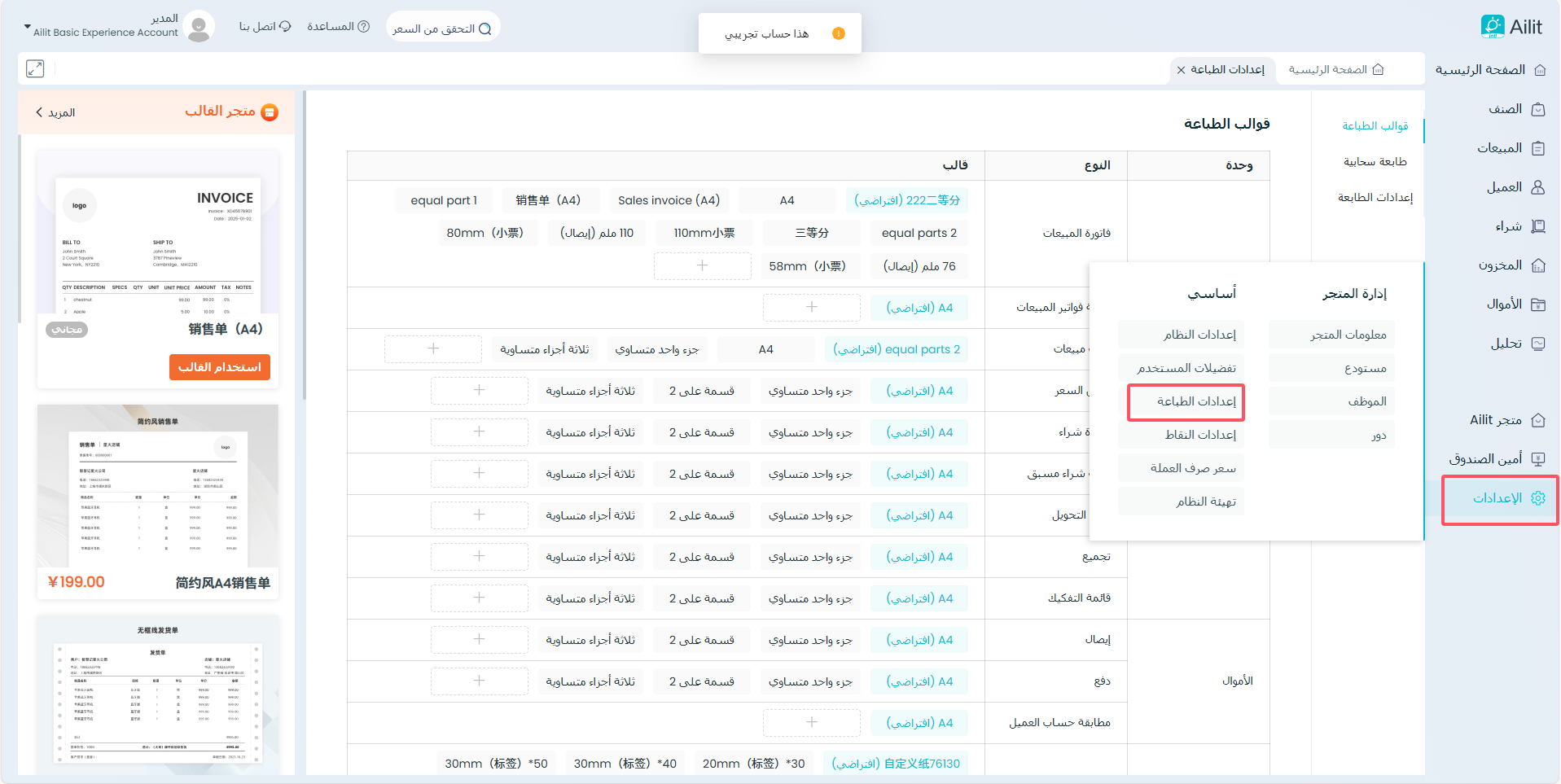
وهو يدعم حاليًا طباعة تذاكر المبيعات وأوامر المبيعات وقوائم الشراء وأوامر الشراء وأوامر النقل والإيصالات وأوامر الدفع بالإضافة إلى ملصقات المنتجات. تدعم المستندات المختلفة قوالب طباعة مختلفة، لذا يمكنك اختيار قالب الطباعة المناسب وفقًا لاحتياجات عملك الفعلية لإعداده وطباعته.
فيما يلي مثال على قالب ”ثلاثة أجزاء متساوية“ لتذاكر المبيعات. انقر فوق ”قالب“ لإدخال إعدادات القالب التفصيلية:
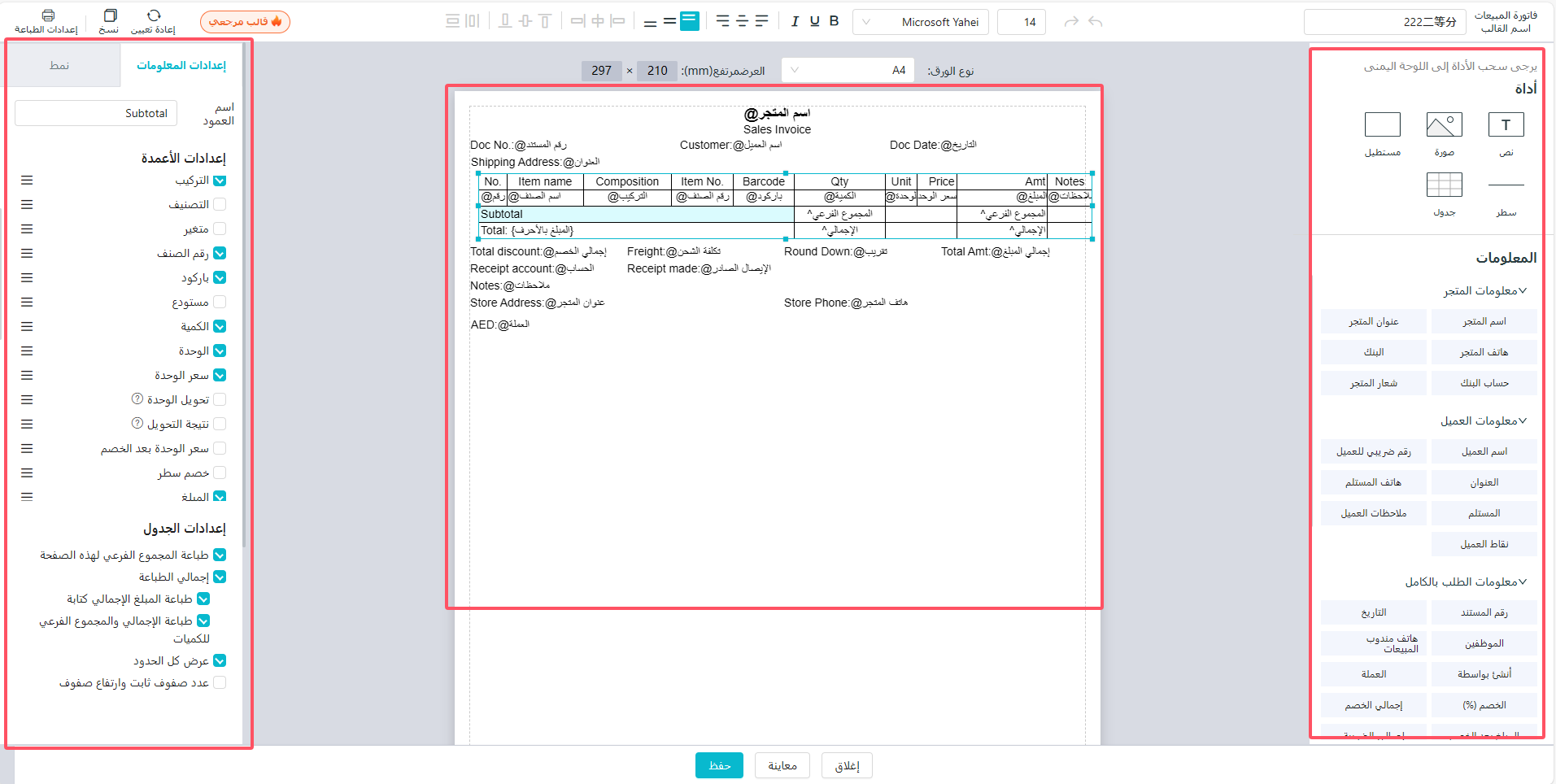
أدخل قالب الطباعة لرؤية شريط الإجراءات العلوي وشريط الأدوات الأيسر ومنطقة تحرير القالب في الوسط وشريط الإعدادات الأيمن
قالب الطباعة المعروض حاليًا هو القالب الافتراضي، ويمكن تشغيله وفقًا للاحتياجات الفعلية للرؤساء لأعمالهم الخاصة.
كيفية استخدام شريط الأدوات:
1、التشغيل: انقر بالماوس واضغط لفترة طويلة للاختيار، وقم بالترتيب والتكوين الشامل بعد سحب الأداة/المعلومات إلى [أي موضع] في اللوحة
2、الأدوات: نص/صور/مستطيلات/مقاطع خطية مخصصة، يمكن اختيار الوظائف المطلوب استخدامها بحرية حسب الحاجة
نص مخصص
يمكن إدخال نص مخصص
أدخل ما يجب تحديده في القالب
صورة
يمكن تحميل الصور
أضف الصور المطلوبة إلى القالب، مثل شعار الشركة ورمز الإيصال
مستطيل
أضف أنواعًا مختلفة من الهياكل الشبكية بحرية
أضف أنواعًا مختلفة من الهياكل الشبكية
قطعة خطية
اضبط طول وأنواع القطع الخطية بحرية
تزيد خطوط القطع من جمالية القالب
3、المعلومات: الحقول المحددة مسبقًا في النظام، تدعم المستندات المختلفة الحقول المختلفة المضافة
كيفية استخدام منطقة تحرير القالب:
1.التشغيل: انقر لتحديد المكون، وستظهر الإعدادات على اليمين، والتي يتم تعيينها للمكون الفردي
- لكل أداة/معلومة سمات عمل مختلفة، ويمكن تعيين الأدوات/المعلومات المختلفة بشكل منفصل في عمود الإعدادات
[1] إعدادات المعلومات: يمكن تعيين محتويات النص، وتشمل إعدادات معلومات النصوص محتويات [الاسم] و[القيمة]. تدعم بعض القيم تعيين الأحرف الصينية الكبيرة.
(2) إعدادات النمط: قم بتحرير نمط الإطار وعرضه وارتفاعه ونمط الخط وحجمه ومحاذاة الخط، إلخ.
كيفية استخدام شريط الإعدادات:
-
التشغيل: انقر لتحديد المكون، وستظهر الإعدادات على اليمين، والتي يتم تعيينها لكل مكون على حدة
-
لكل أداة/معلومة سمات عمل مختلفة، ويمكن تعيين الأدوات/المعلومات المختلفة بشكل منفصل في عمود الإعدادات
[1] إعدادات المعلومات: يمكن تعيين محتويات النص، وتشمل إعدادات معلومات النصوص محتويات [الاسم] و[القيمة]. تدعم بعض القيم تعيين الأحرف الصينية الكبيرة
(2) إعدادات النمط: تحرير نمط الإطار وعرضه وارتفاعه ونمط الخط وحجمه ومحاذاة الخط، إلخ؛
كيفية استخدام شريط الإجراءات:
1. اليسار: سيتم عرض اسم القالب الذي تم تعيينه في قائمة قوالب الطباعة
2. الوسط: العمليات الشائعة، عند تحريك الماوس تظهر التعليمات والاختصارات، بما في ذلك الإلغاء/الاستعادة، حجم النص/الخط/النمط/الموضع، المحاذاة بين مكونات متعددة وتحريرات أخرى. يدعم التحرير الموحد لمحتويات متعددة
3. اليمين: إعدادات الطباعة، أدخل إعدادات اللوحة القماشية والعرض بشكل افتراضي، بما في ذلك هوامش الصفحة/طباعة كل صفحة/تذييل الصفحة/اتجاه الطباعة/القالب الافتراضي
(1) لا تطبع الطابعة المحتويات الموجودة خارج هوامش الصفحة؛
(2) يتم تمييز النطاق المطبوع على كل صفحة من الأعلى إلى الأسفل بناءً على الخط الموجود في أسفل النموذج؛
(3) تُطبع محتويات التذييل لكل صفحة ويمكن ضبطها عن طريق السحب في اللوحة؛
(4) لا يمكن دعم الطباعة الأفقية والعمودية إلا باستخدام ورق من نوع A4؛
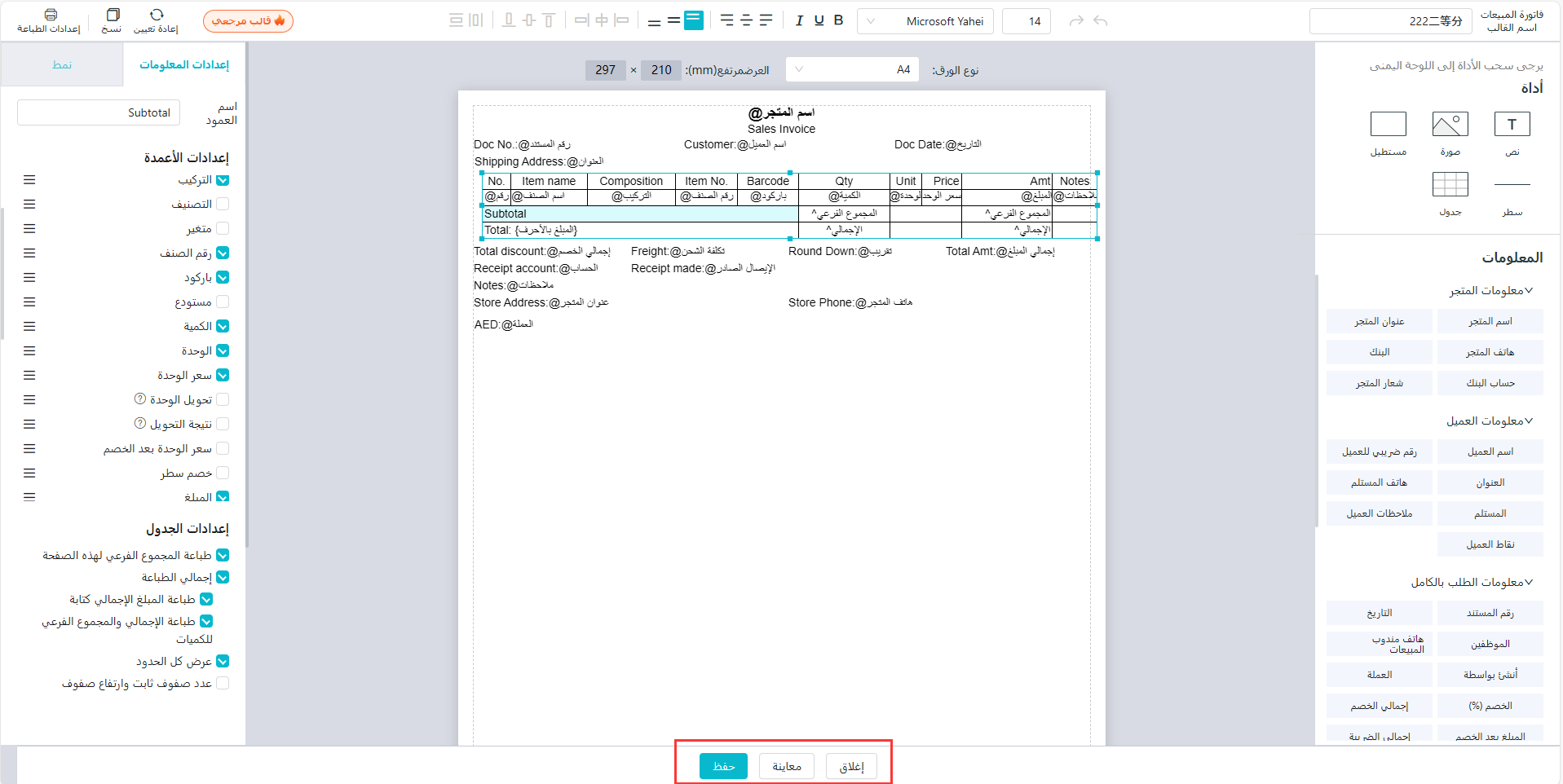
بعد الانتهاء من الإعدادات، انقر فوق [معاينة] لتفاصيل قالب الطباعة المخصص الخاص بك.
انقر فوق [إعادة تعيين] للعودة إلى القالب الافتراضي لهذا النوع من الورق.
بعد التأكد من عدم وجود أخطاء، انقر فوق [حفظ] لحفظ قالب الطباعة الذي قمت بتعيينه.