
دليل إرشادي لتشغيل آلة الدفع النقدي
I. ما هو أمين الصندوق؟؟
بهدف تلبية احتياجات أصحاب المتاجر في مجال الفوترة وأمناء الصندوق، قامت Ailit، انطلاقاً من مبدأ ”البساطة وسهولة الاستخدام“، بإنشاء واجهة فوترة متخصصة، تسلط الضوء على ميزة المنتج المتمثلة في ”الفوترة المثالية“. كما أطلقت خدمة كاشير الفواتير للمديرين، مع مشاركة البيانات مع Ailit، والتي يمكن أن تلبي بشكل أفضل احتياجات إدارة المتاجر في العديد من الصناعات، مثل البيع بالتجزئة، والتموين، والملابس، والرضع والأمهات، وخدمات الحياة، وما إلى ذلك.
II. ما هي وظائف وميزات كاشير الفواتير؟؟
-
مسح الرموز لاستلام النقود، مع إعلان صوتي عن التحصيل
-
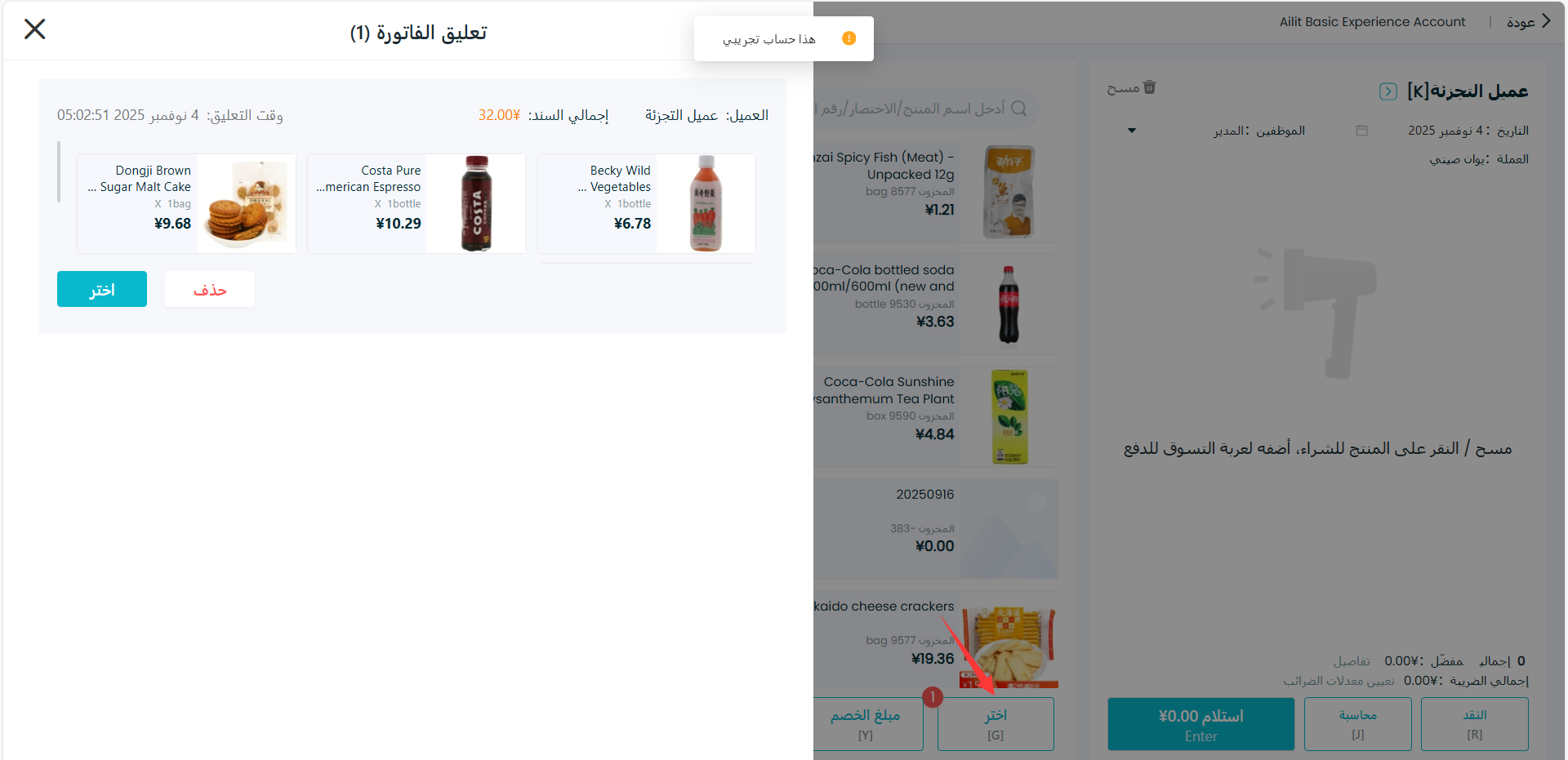
مع أخذ/تعليق الطلبات في المتجر، بدلاً من مشكلة الانتظار في الطابور
-
أيقونات كبيرة الحجم معروضة في الشاشة الكاملة، سهلة ومريحة للاستخدام
-
مع طباعة الإيصالات، بسيطة ومريحة
-
البيانات و Ailit مترابطة، سهلة التحقق
III. إرشادات تشغيل مكتب أمين الصندوق
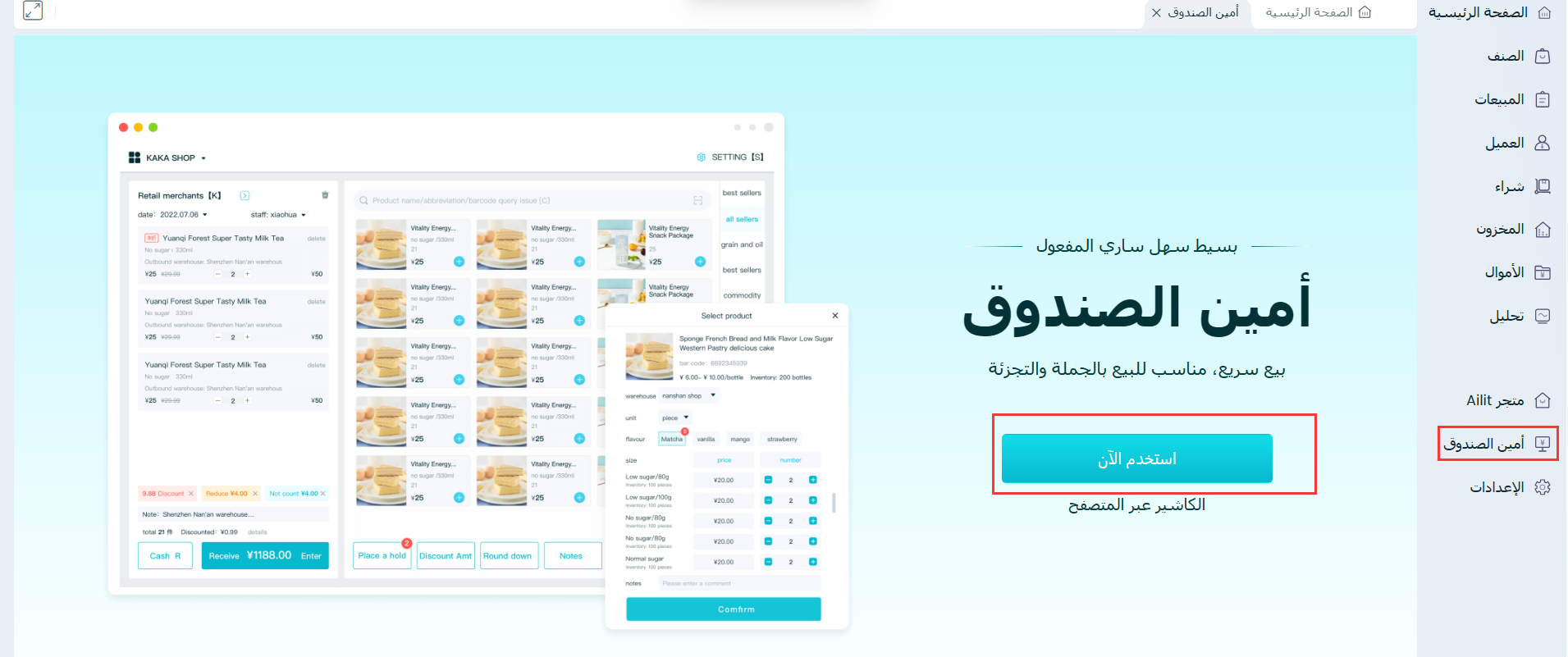
1. أدخل أمين الصندوق
مسار التشغيل: [الصفحة الرئيسية] - [أمين الصندوق] - [أمين الصندوق] - [استخدم الآن]
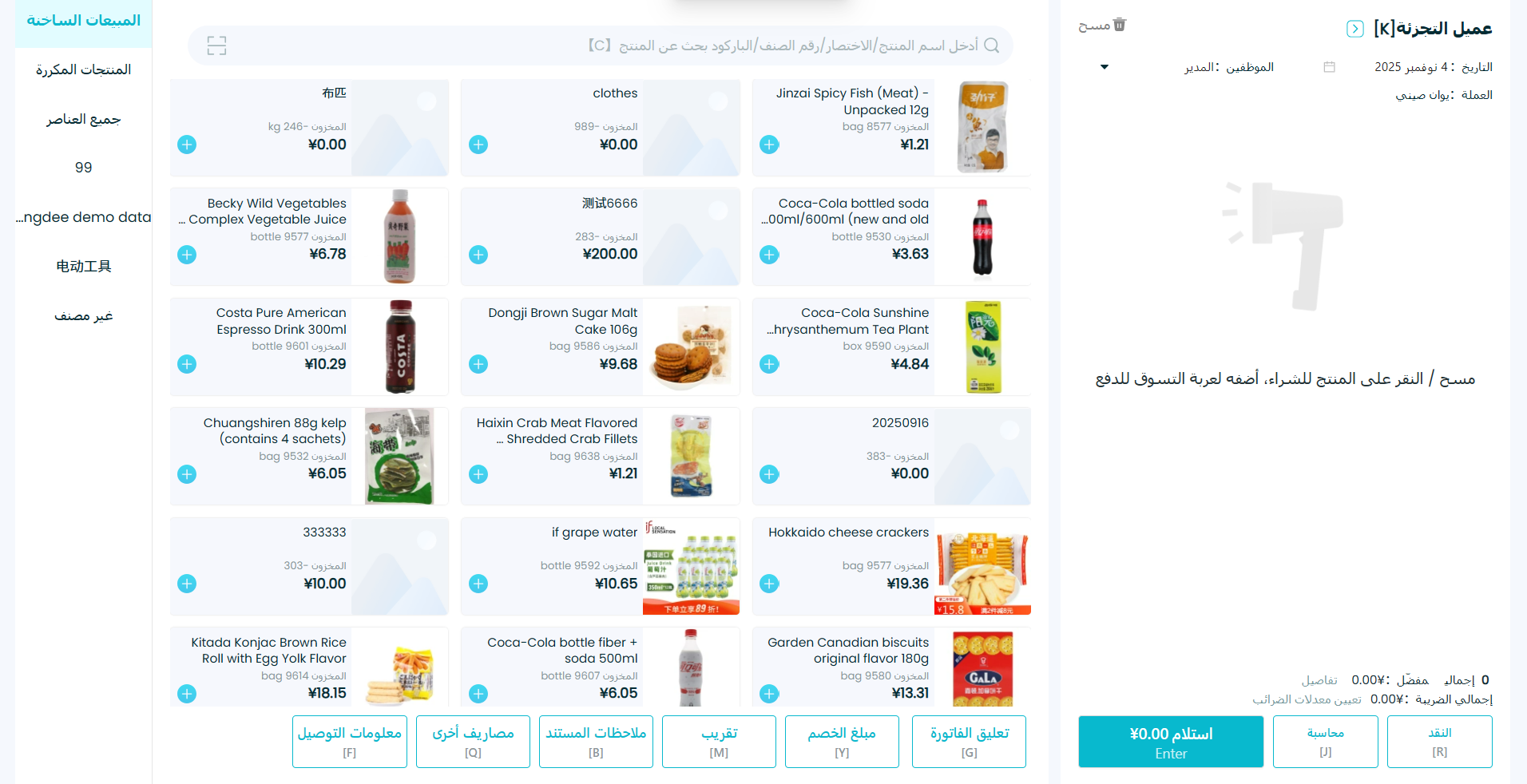
2. حدد أمين الصندوق الخاص بالمنتج
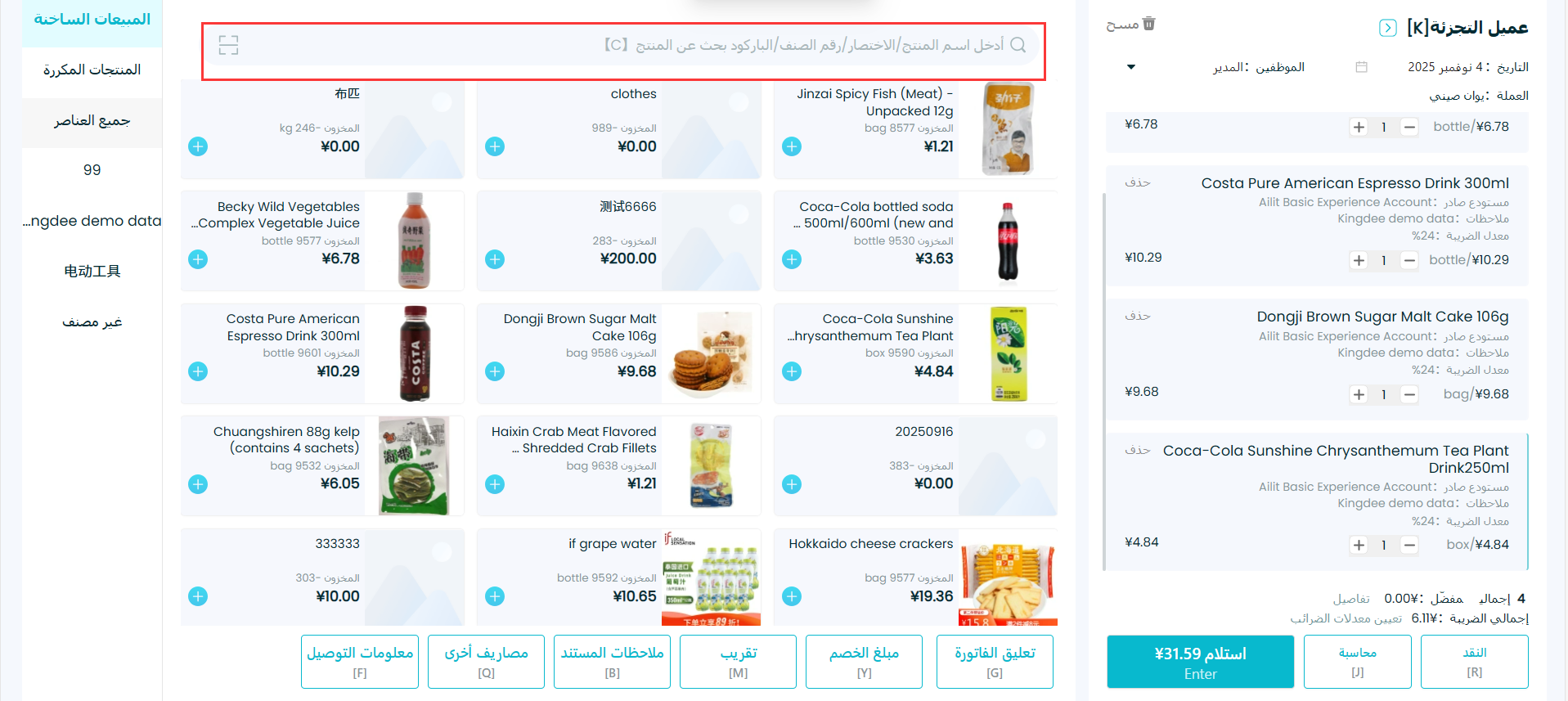
مسار العملية: [امسح/انقر على الجانب الأيمن لتحديد المنتج] - أضف إلى عربة التسوق - [اجمع]، اختر [تحصيل نقدي]، [امسح للتحصيل]، أو [مسك دفاتر النقدية].
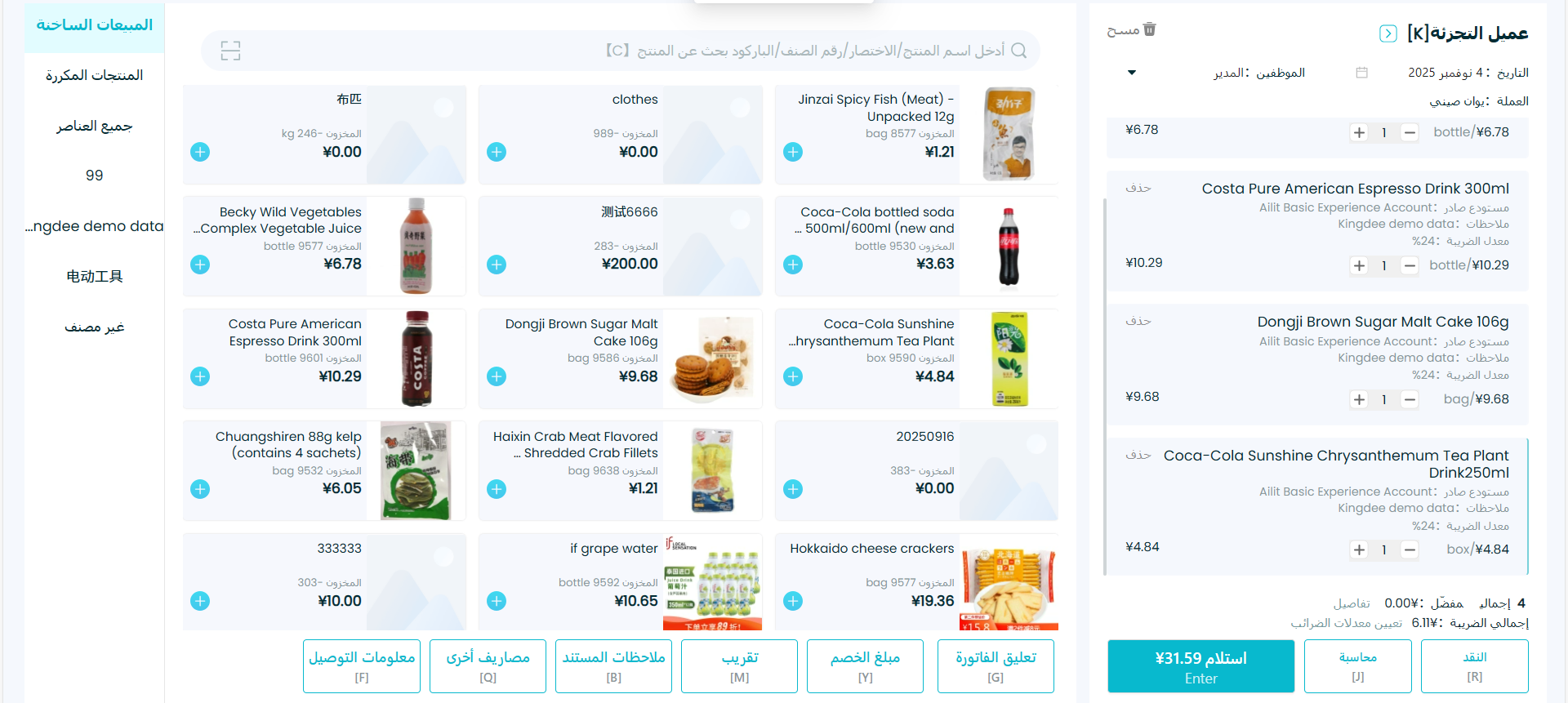
عند اختيار منتج، يمكنك عرض تفاصيل المنتجات الأكثر مبيعًا والأكثر شراءً على اليمين، وكذلك عرض تفاصيل فئة المنتج أو إدخال اسم المنتج للبحث عن المنتج، مما يسهل العثور على المنتج المحدد للفوترة.
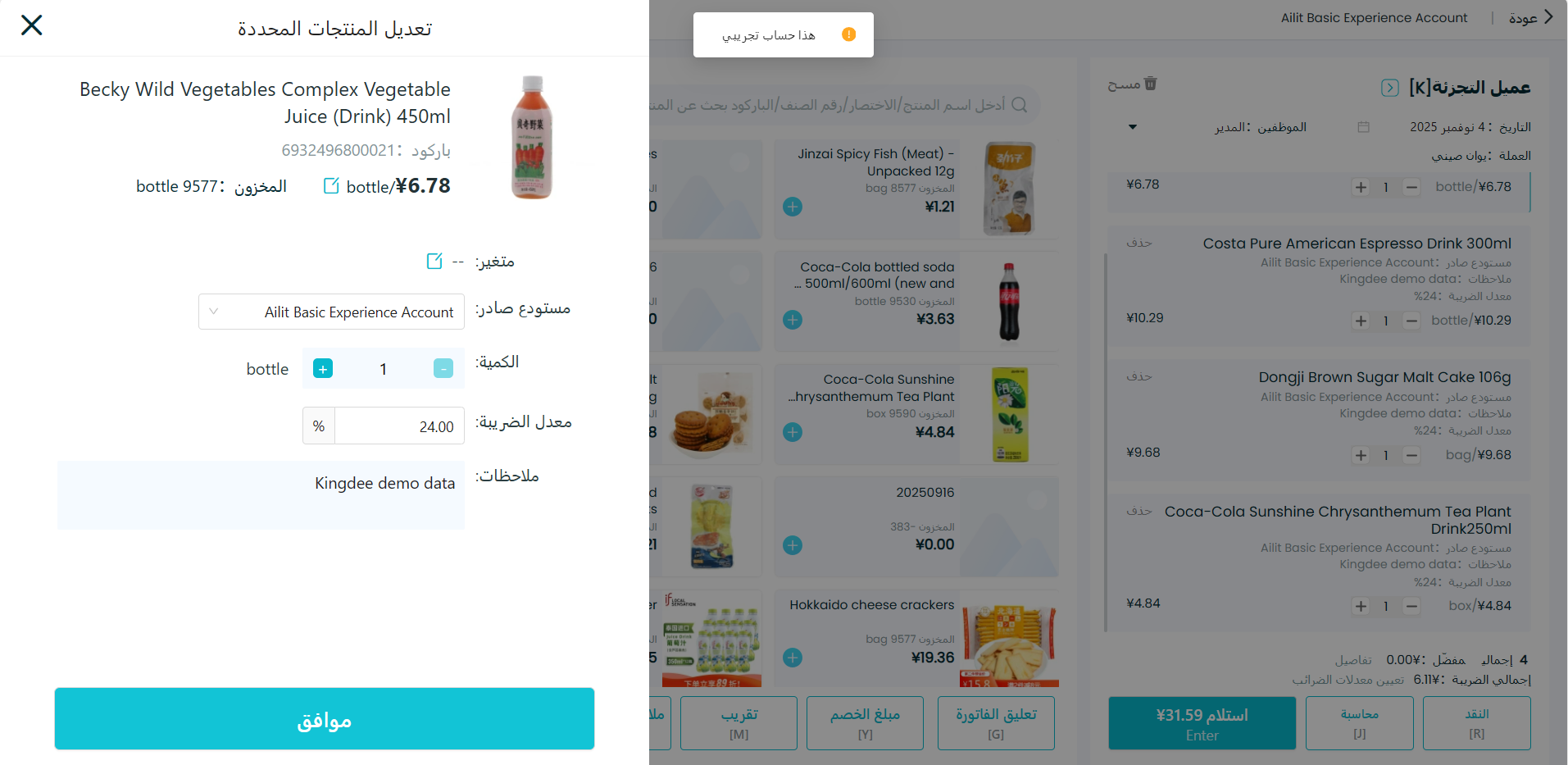
3. تعديل المنتج
مسار العملية: [عربة التسوق] - انقر على [العنصر المحدد] - قم بتعديل السعر والكمية والمواصفات وملاحظات المنتج الفردي
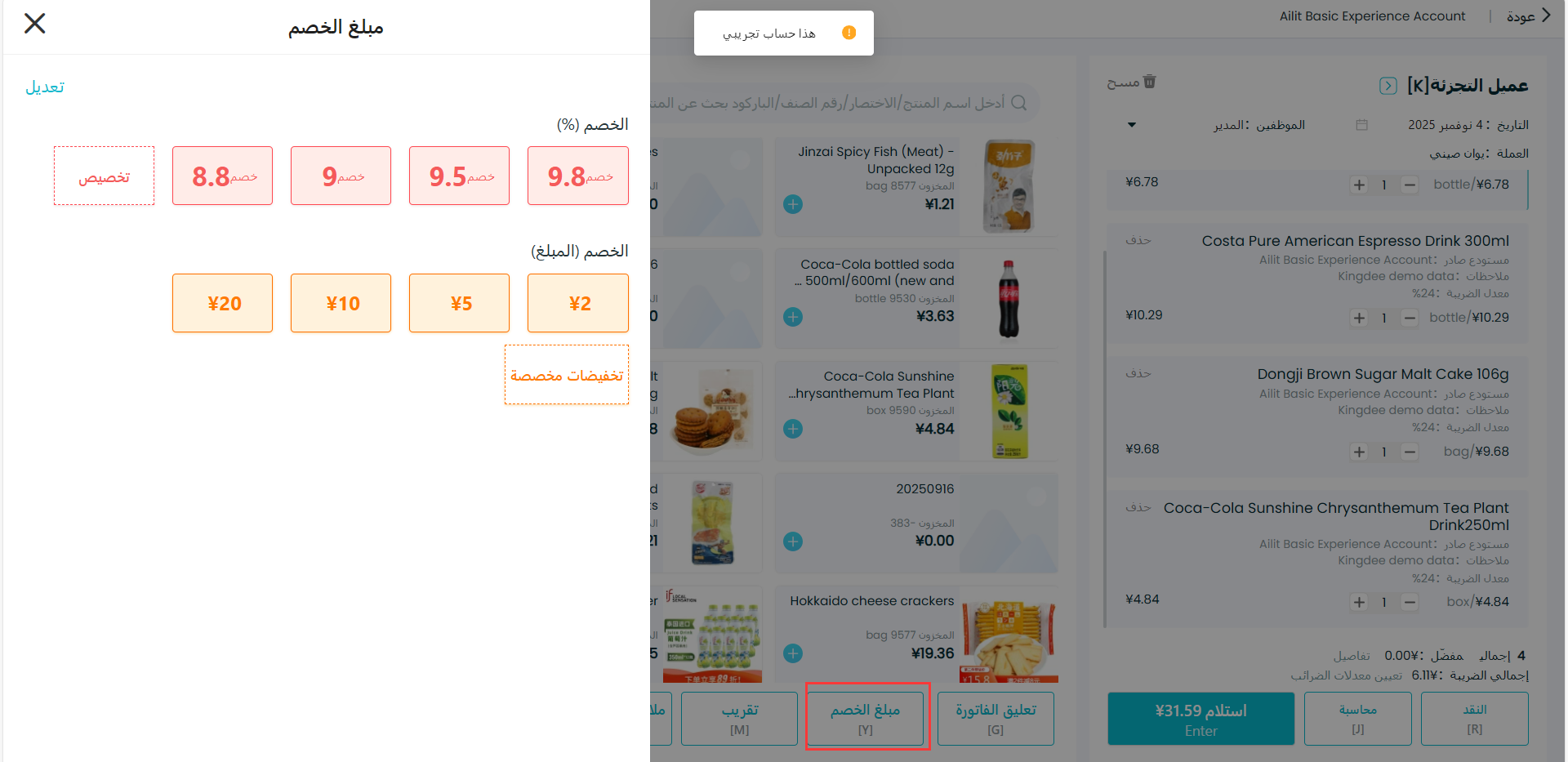
4. منح العملاء خصومات
مسار العملية: [الخصومات] - [خصومات على الفاتورة بالكامل] / [تخفيض على الفاتورة بالكامل]، دعم الخصومات المخصصة والمبالغ المخصصة للخصم
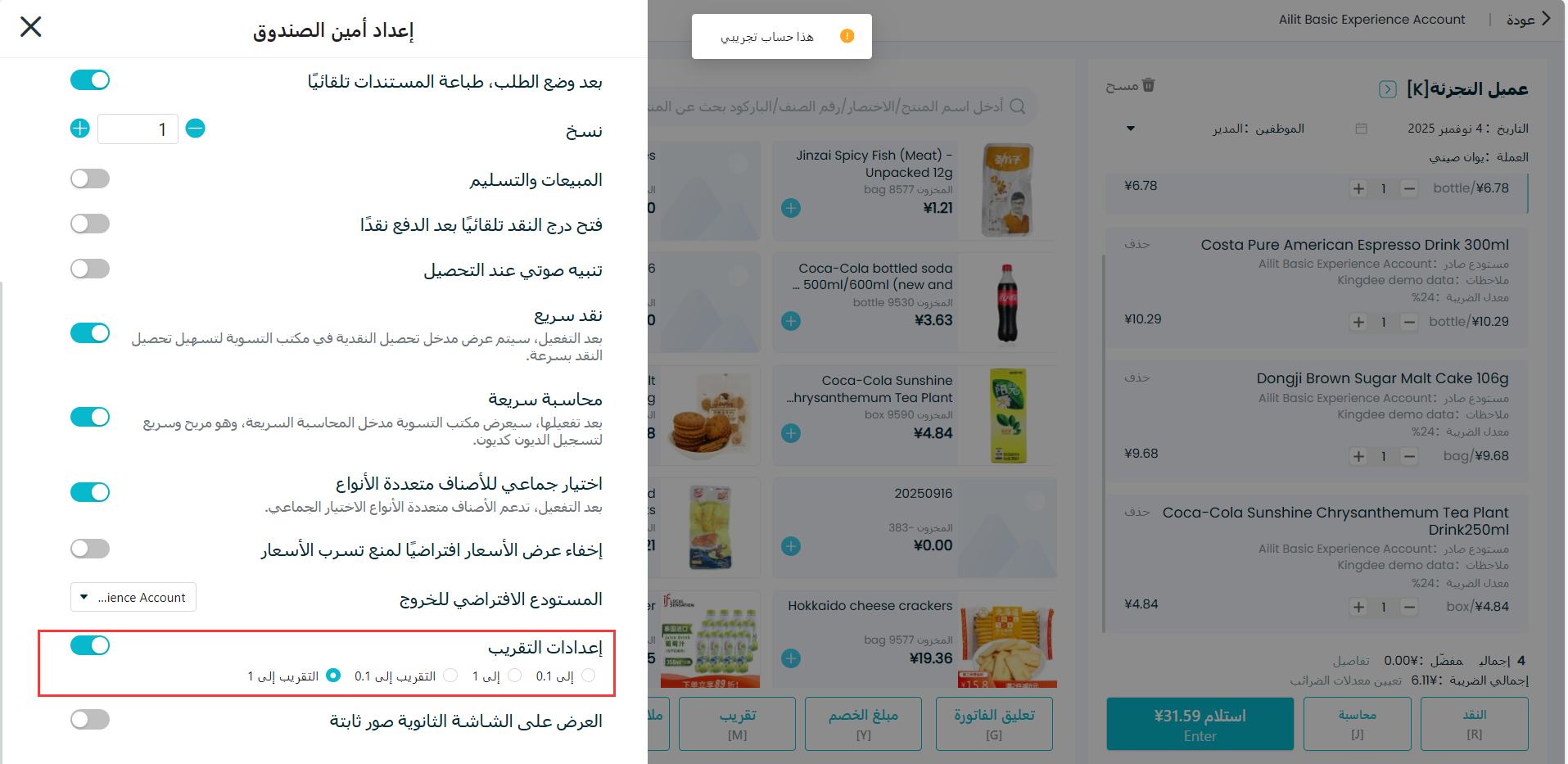
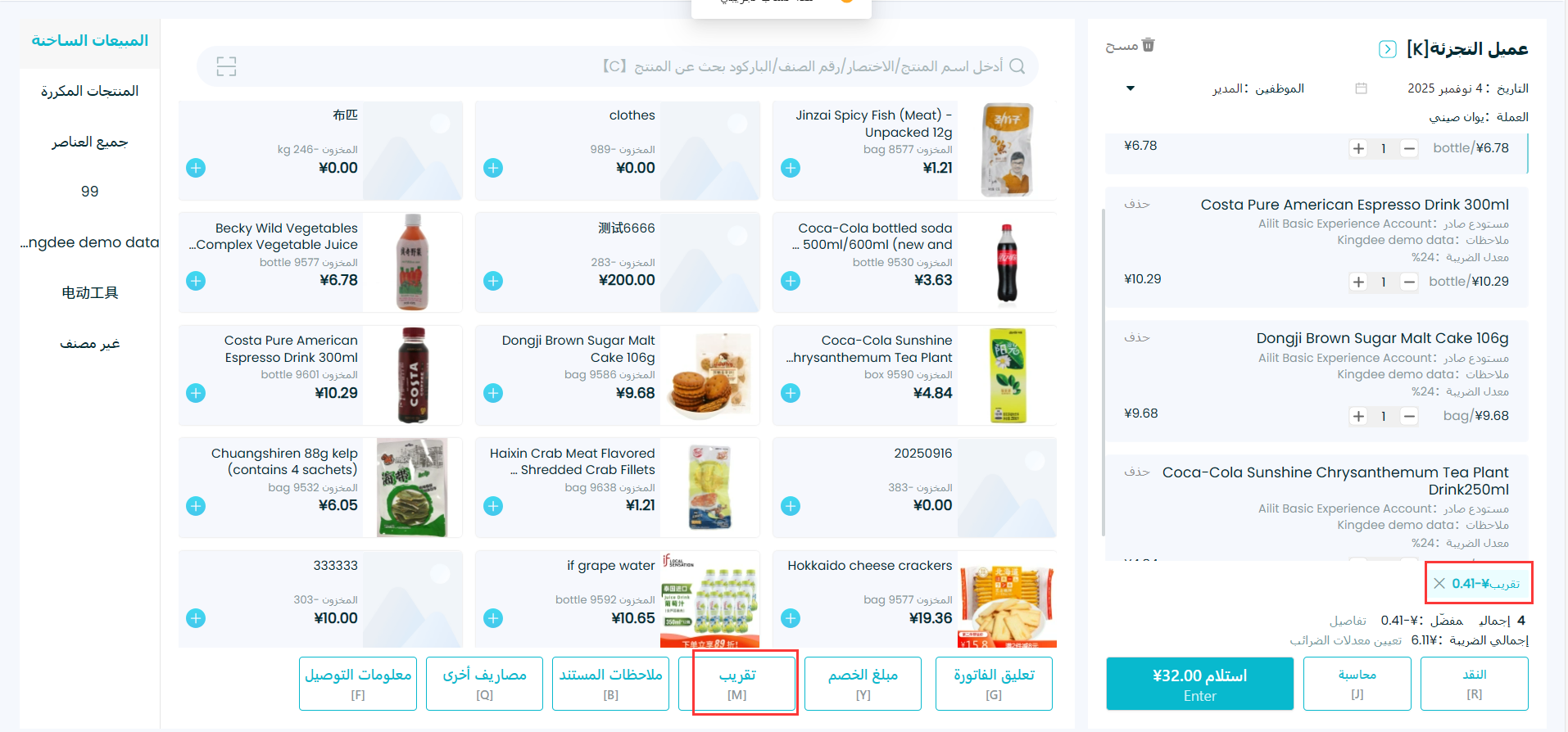
5. إعادة تعيين المستندات إلى الصفر
بعد ضبط إعادة التعيين إلى الصفر في جهاز الدفع النقدي، انقر على [إعادة التعيين إلى الصفر] لمستندات العميل وفقًا لقواعد الإعداد
مسار التشغيل: الزاوية العلوية اليمنى [الإعدادات] - [إعدادات إعادة التعيين إلى الصفر]، حدد قاعدة إعادة التعيين إلى الصفر
6. ملاحظات على الطلب بأكمله
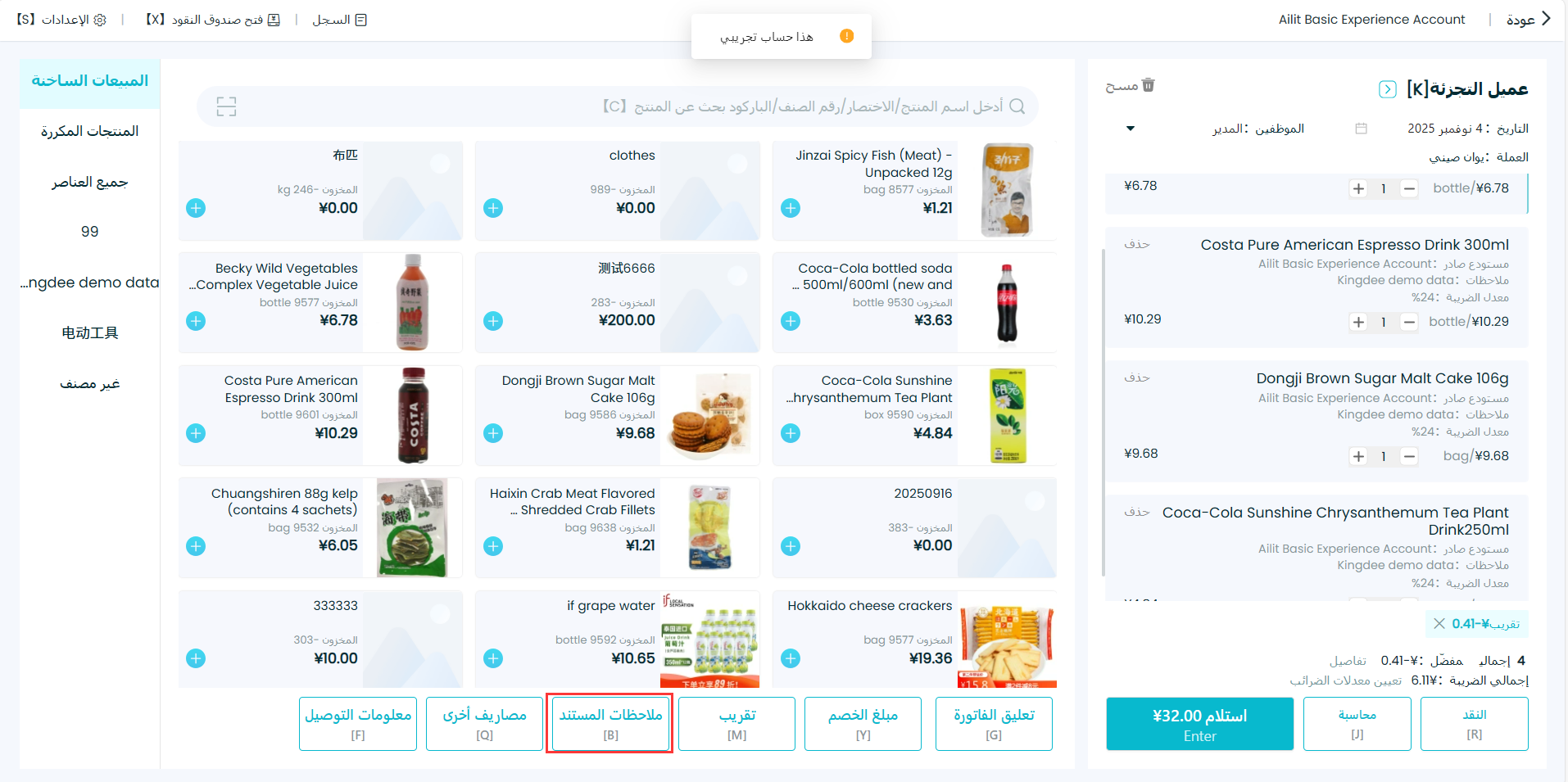
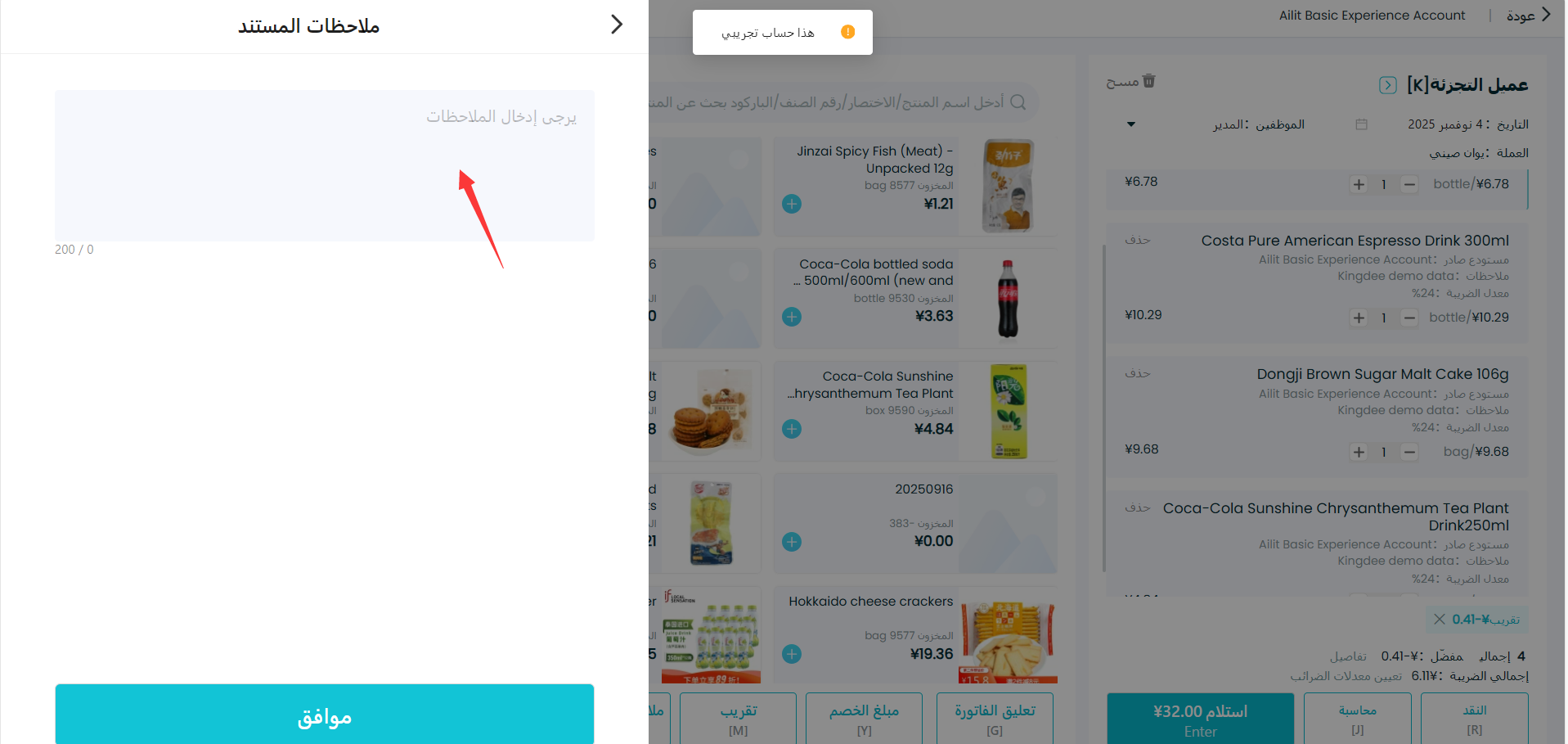
مسار العملية: [ملاحظة على الطلب بأكمله] - [أدخل معلومات الملاحظة] - [موافق]. سيتم تسجيل آخر ثلاث ملاحظات للاختيار من بينها.
7. أخذ/تعليق الطلبات
يمكن استخدام وظيفة أخذ/تعليق الطلبات عندما يكون المتجر مشغولاً في العمل.
مسار التشغيل: [طلب معلق]/[أخذ طلب]، بعض العناصر في سلة التسوق هي طلبات معلقة (يقتصر عدد الطلبات المعلقة حاليًا على 50) بالنقر فوق؛ إذا لم يكن هناك منتج في سلة التسوق، فإن النقر يعني أخذ الطلبات.
إذا تم تنفيذ الطلبات المعلقة، فسيتم تسجيل العميل والمنتج (السعر بشكل أساسي) ووقت الطلبات المعلقة
تسجيل الطلبات: إذا تم حذف/تعطيل منتج أو عميل، فسيؤدي تسجيل الطلبات إلى إزالة المنتج أو العميل؛ وسيتم تحديث المعلومات الأخرى إذا كان هناك تغيير.