Como configurar modelos de etiquetas para joias
A indústria de joias pode escolher modelos exclusivos de etiquetas, com suporte a tamanhos de fonte menores, rotação da fonte, orientação de impressão e outras configurações.
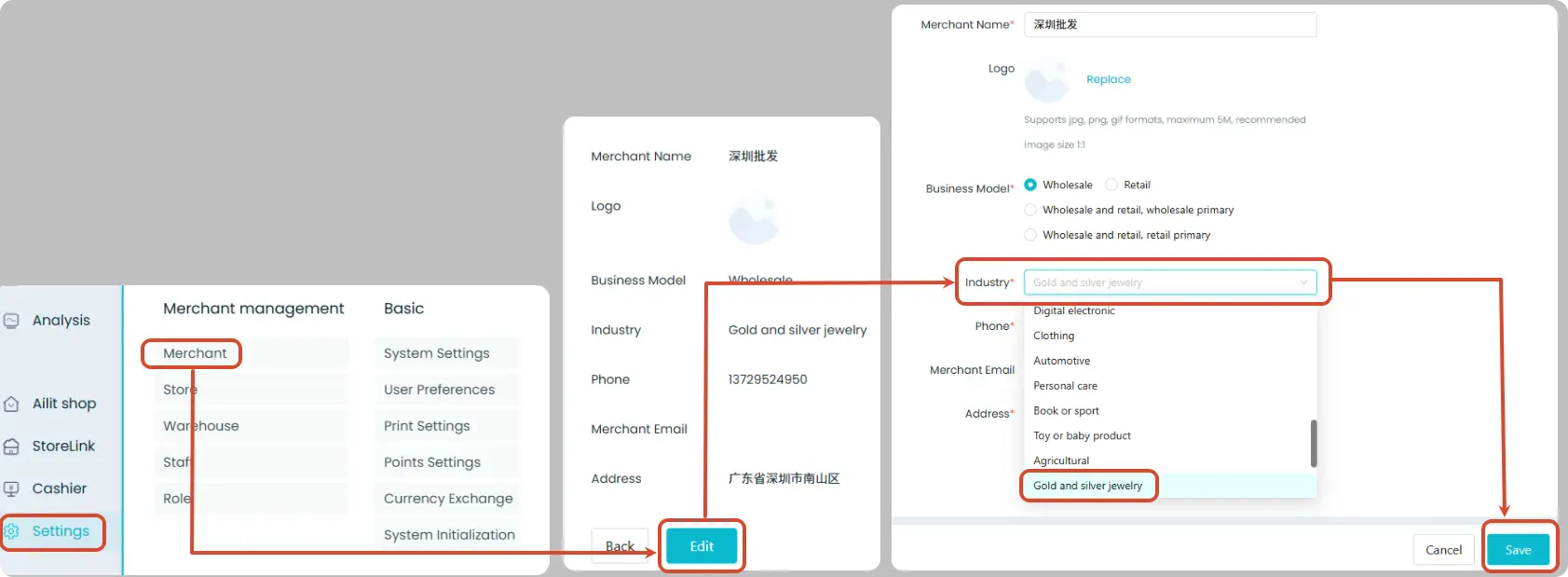
Definir o Setor
Caminho de Operação: [Configurações] → [Comerciante] → [Editar] → Selecione “Joias de ouro e prata” como tipo de setor → Salvar
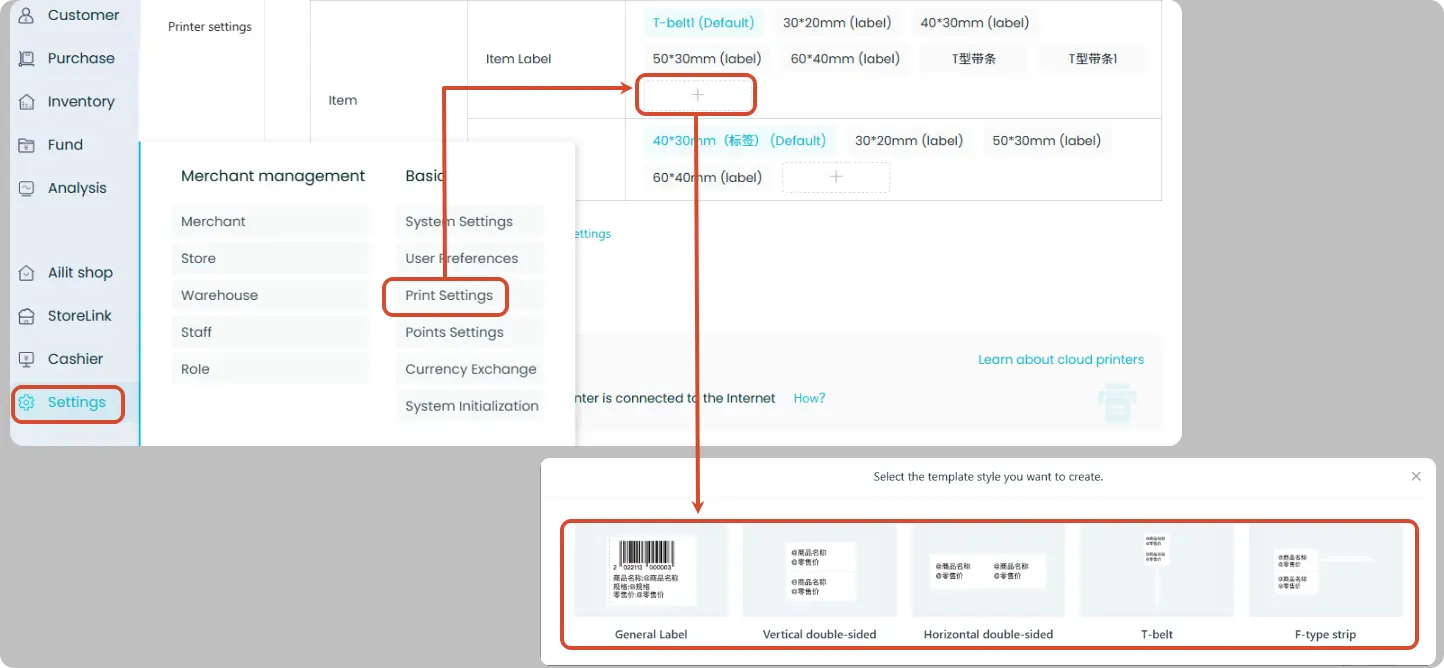
Adicionar um Novo Modelo de Etiqueta de Produto
Caminho de Operação: [Configurações] → [Configurações de Impressão] → Clique no botão “+” na linha “Etiqueta do Item” → Selecione o estilo do modelo
Estilos de modelo suportados:
- Etiqueta Geral
- Dupla Face Vertical
- Dupla Face Horizontal
- Tira em Formato T
- Tira em Formato F
Se você selecionou o setor “Joias de ouro e prata” durante o cadastro, o sistema irá predefinir automaticamente quatro modelos exclusivos de etiquetas para joias.
Editar o Modelo
Após entrar no editor de modelos, as etiquetas para joias suportam as seguintes configurações especiais:
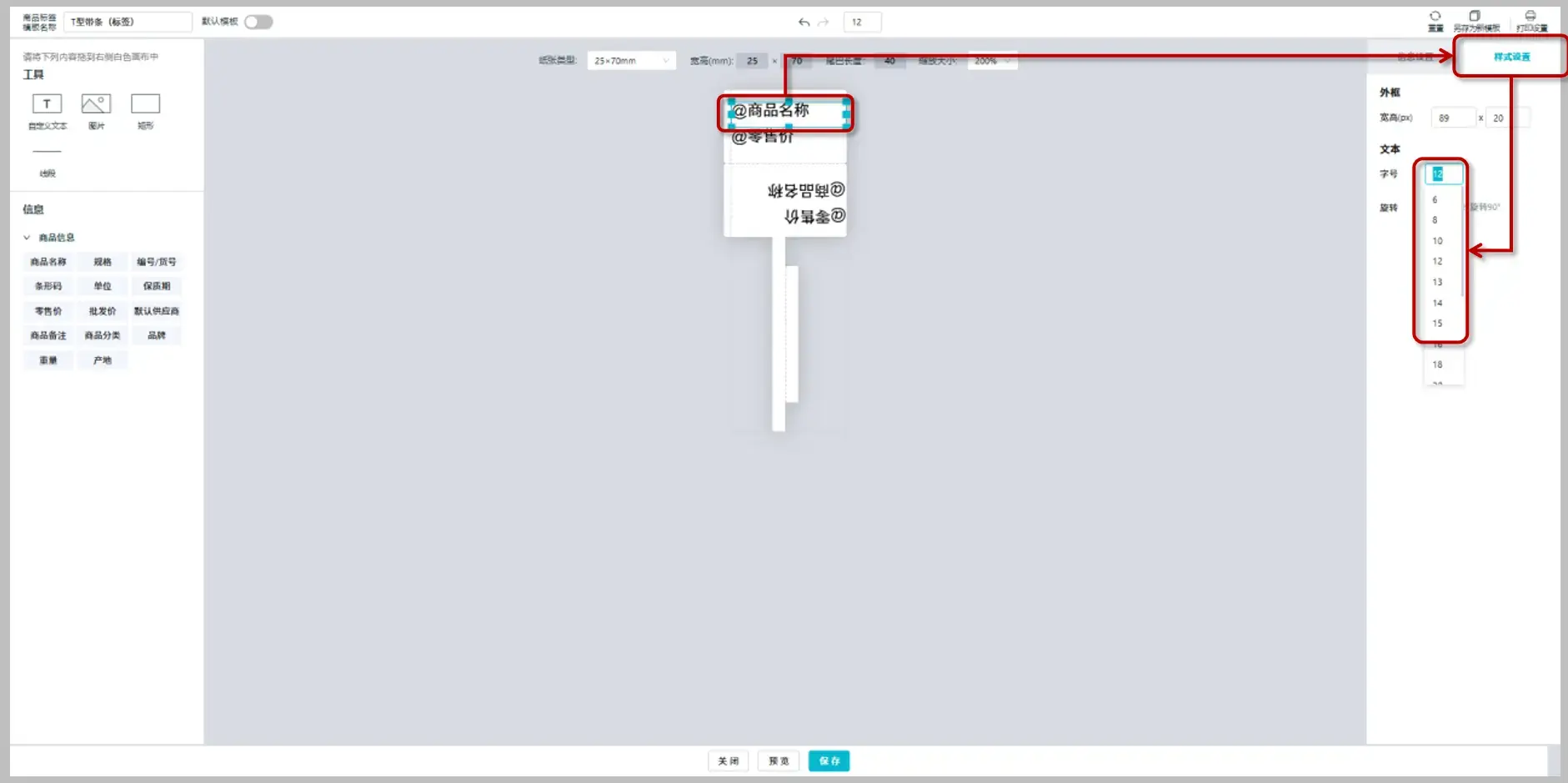
Rotação da Fonte: Clique no componente → À direita, em “Estilo”, clique no botão de rotação
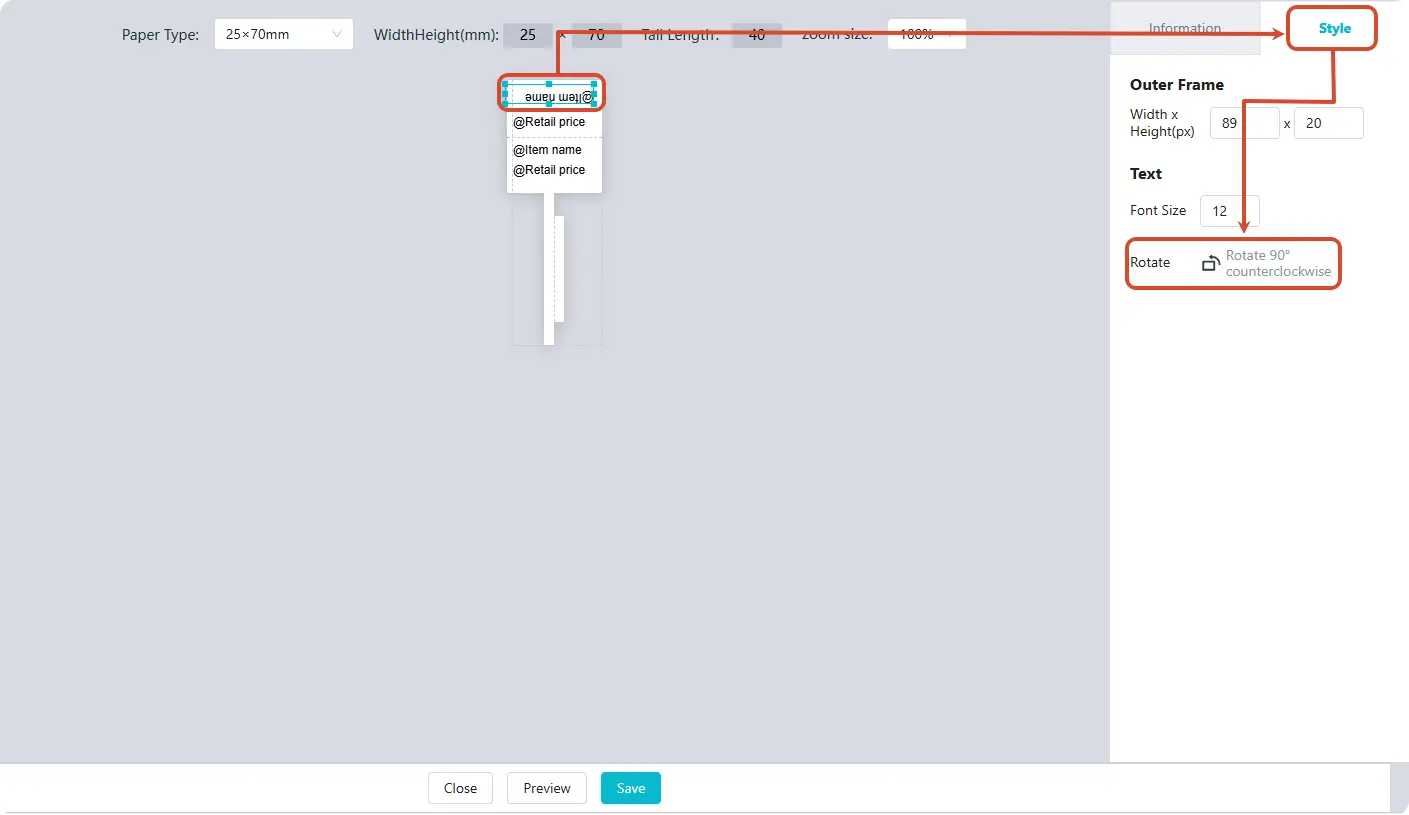
Tamanho Menor da Fonte: Clique no componente → À direita, em “Configurações de Estilo”, selecione o tamanho da fonte; o menor ajuste é 6
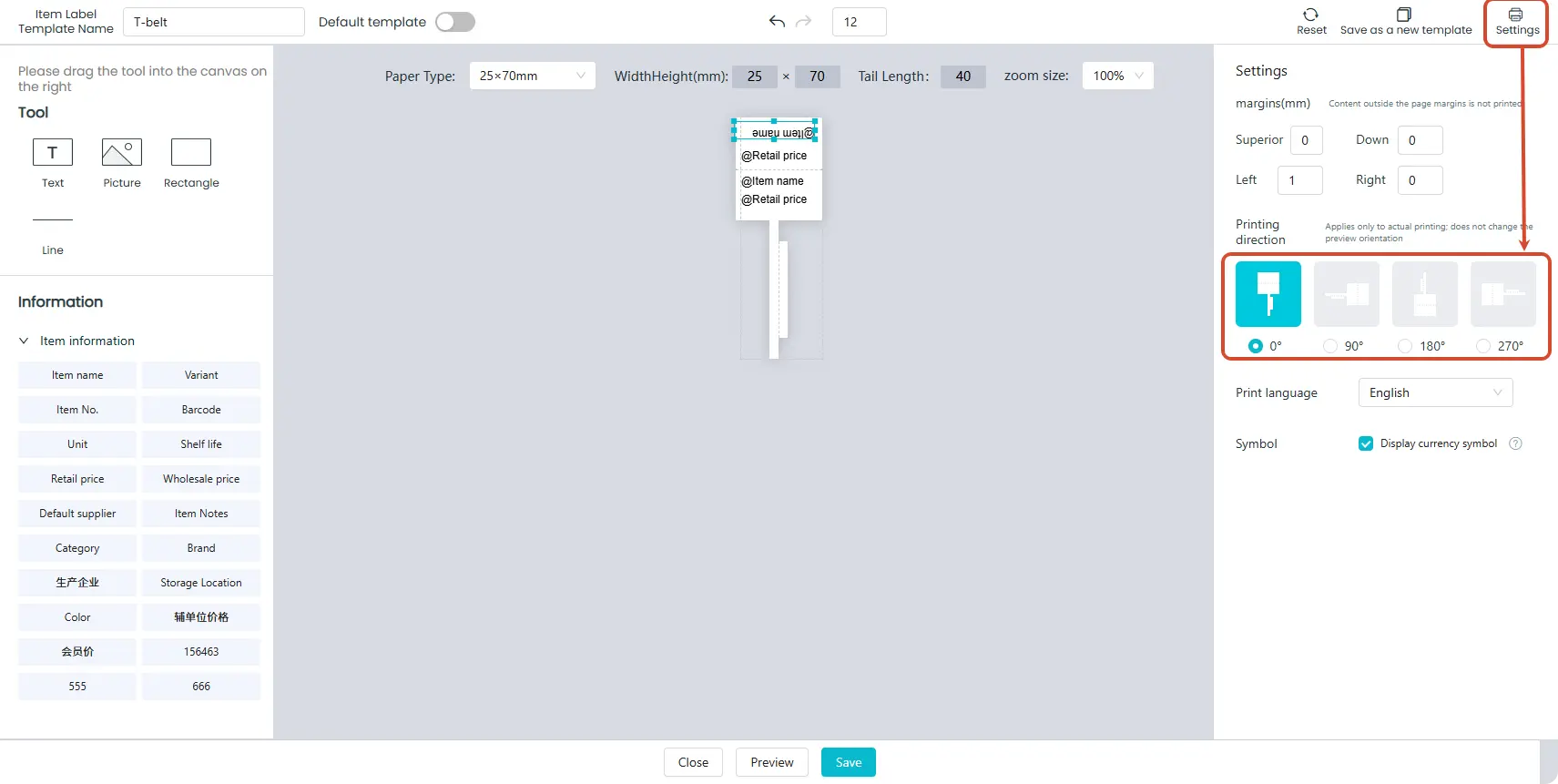
 Orientação de Impressão (apenas para formatos T e F): Clique no ícone “Configurações” no canto superior direito → Selecione a orientação de impressão
A pré‑visualização sempre mostra 0°; alterar a orientação de impressão não modifica a aparência da pré‑visualização.
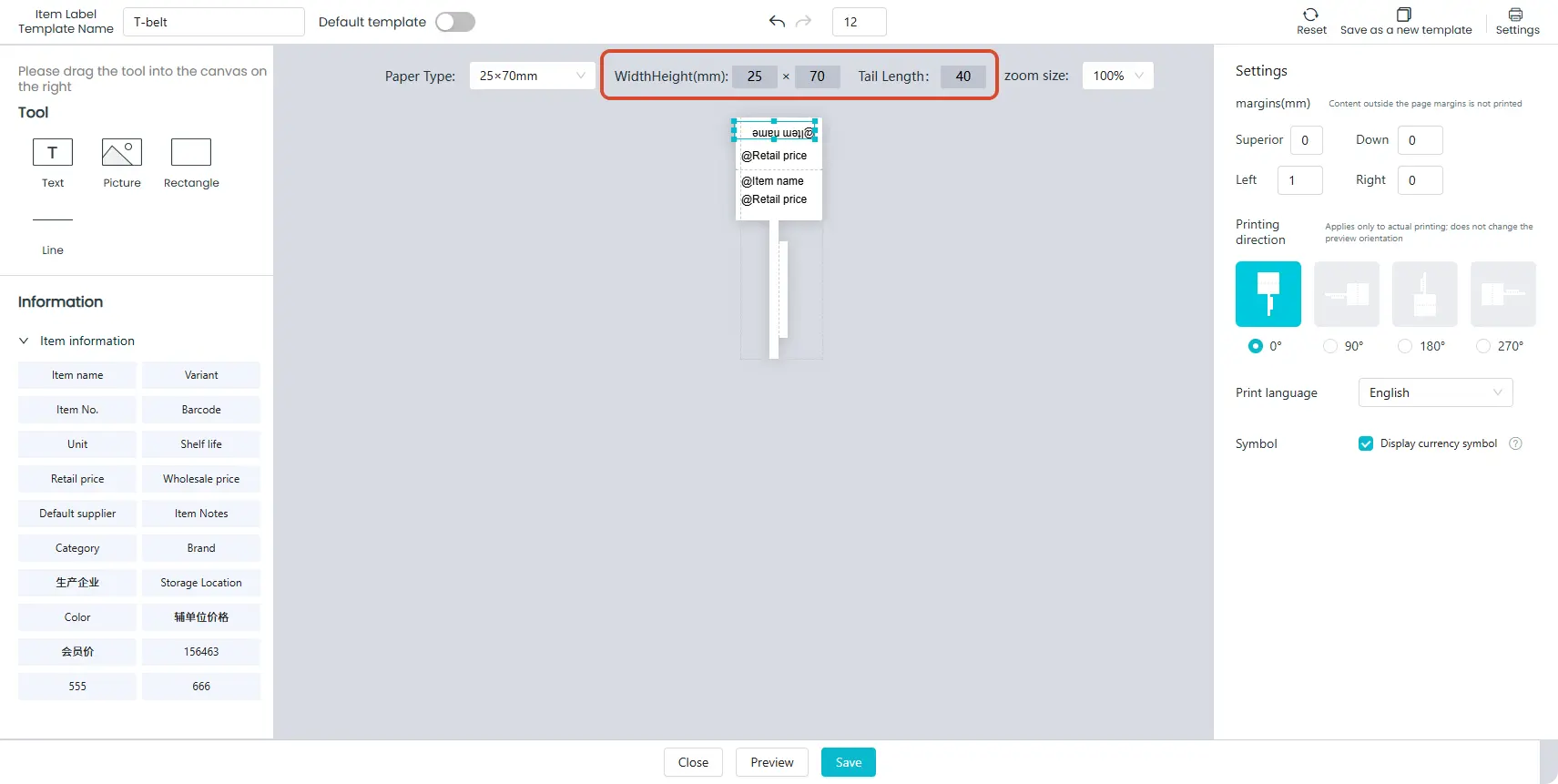
Comprimento da Ponta (apenas para formatos T e F): Ajuste o comprimento da ponta na área de edição do modelo
Após concluir as configurações, clique em “Salvar” na parte inferior.
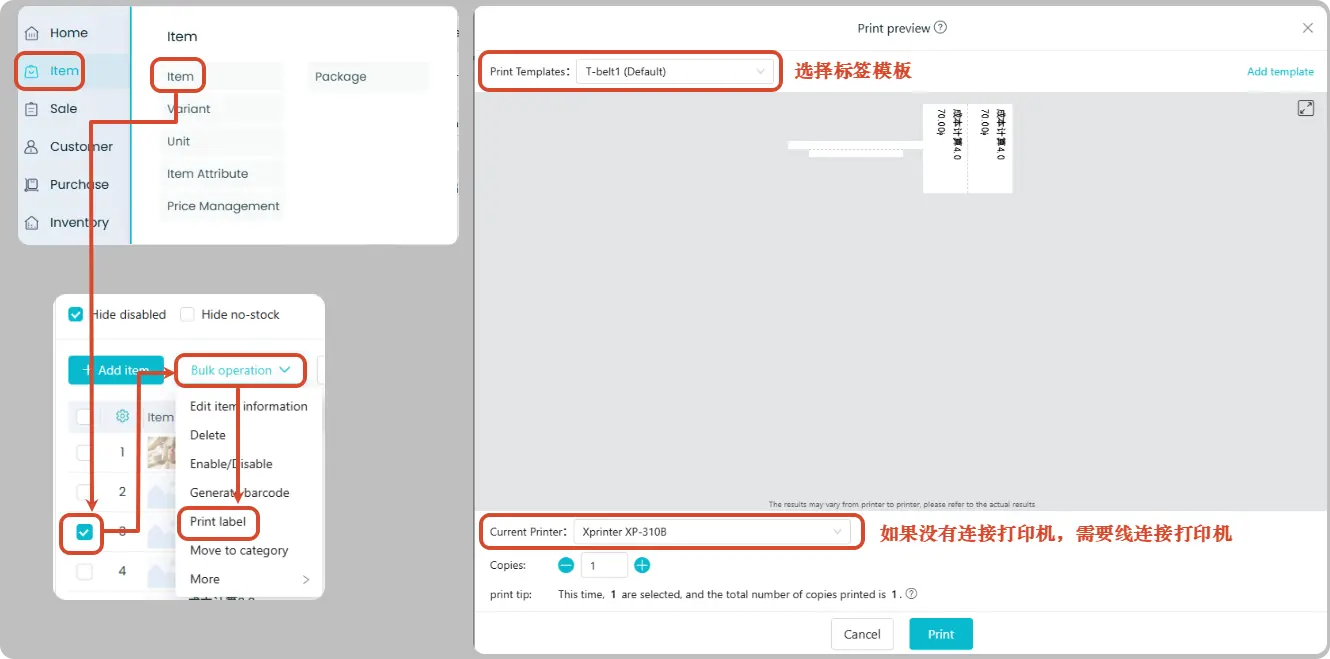
Imprimir Etiquetas
Caminho de Operação: [Item] → [Item] → Marque os produtos → [Operações em Lote] → [Imprimir Etiquetas] → Confirme ou altere o modelo de impressão → [Imprimir]
Se nenhuma impressora estiver conectada, primeiro será necessário conectar e selecionar uma impressora.