

Tutorial do Modelo de Impressão
O modelo de impressão personalizado do Ailit foi atualizado. Primeiro, configure o modelo de impressão para desfrutar de maior flexibilidade — tamanhos de papel personalizáveis e a possibilidade de adicionar mais informações, como o logotipo da sua loja e um código QR. Além disso, foram adicionadas várias novas ferramentas de edição para aprimorar a aparência dos seus documentos. Vamos ver como fazer isso:
Método 1:
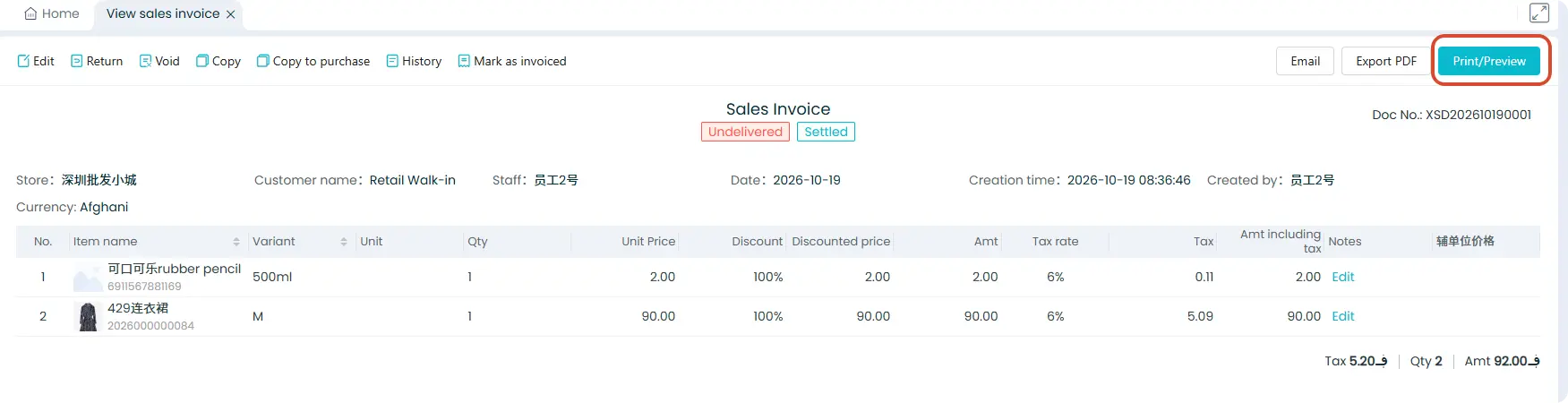
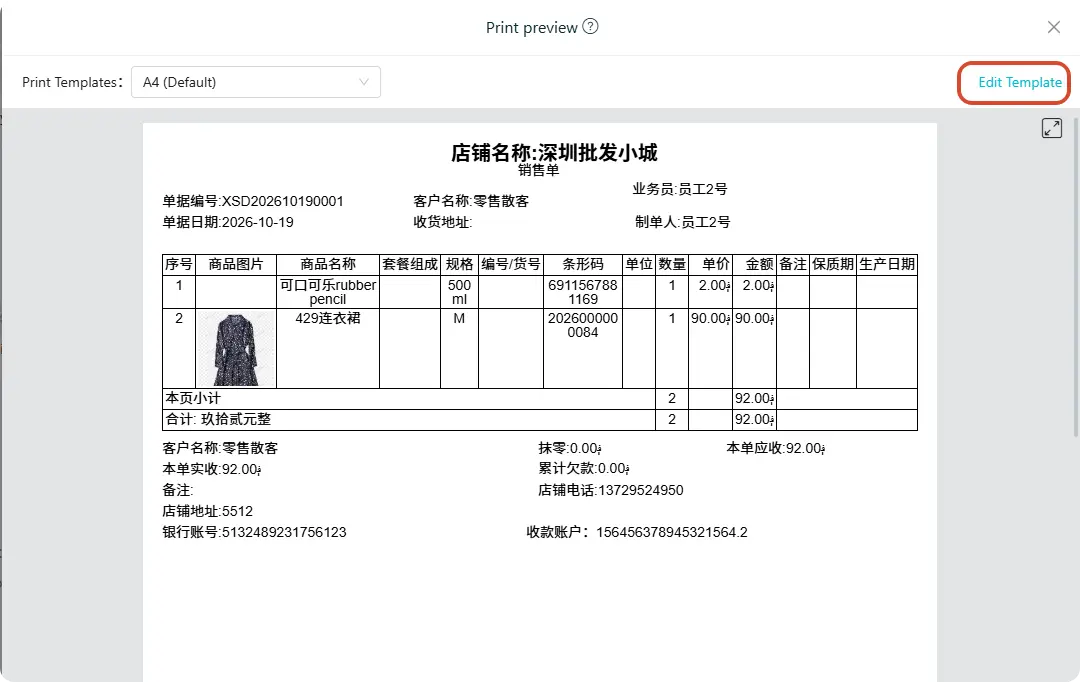
Acesse Fatura de Vendas — [Imprimir/Visualizar] — toque em [Editar Modelo] no canto superior direito.
Método 2:
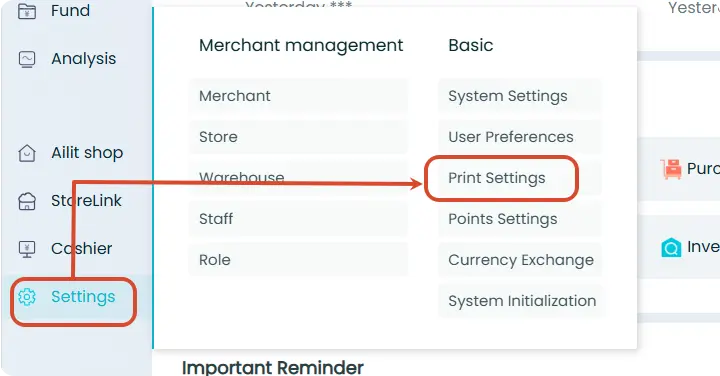
[Configurações] — [Configurações de Impressão]
Atualmente, a impressão é suportada para Pedidos de Venda e Faturas de Venda, Pedidos de Compra e Recebimentos, Ordens de Transferência, Documentos de Pagamento e Cobrança, bem como Etiquetas de Produtos. Documentos diferentes suportam modelos de impressão distintos, permitindo que você escolha e configure o modelo adequado às suas necessidades específicas.
A seguir, usaremos o modelo “Thirds” para Pedidos de Venda como exemplo. Clique no modelo para acessar as configurações detalhadas:
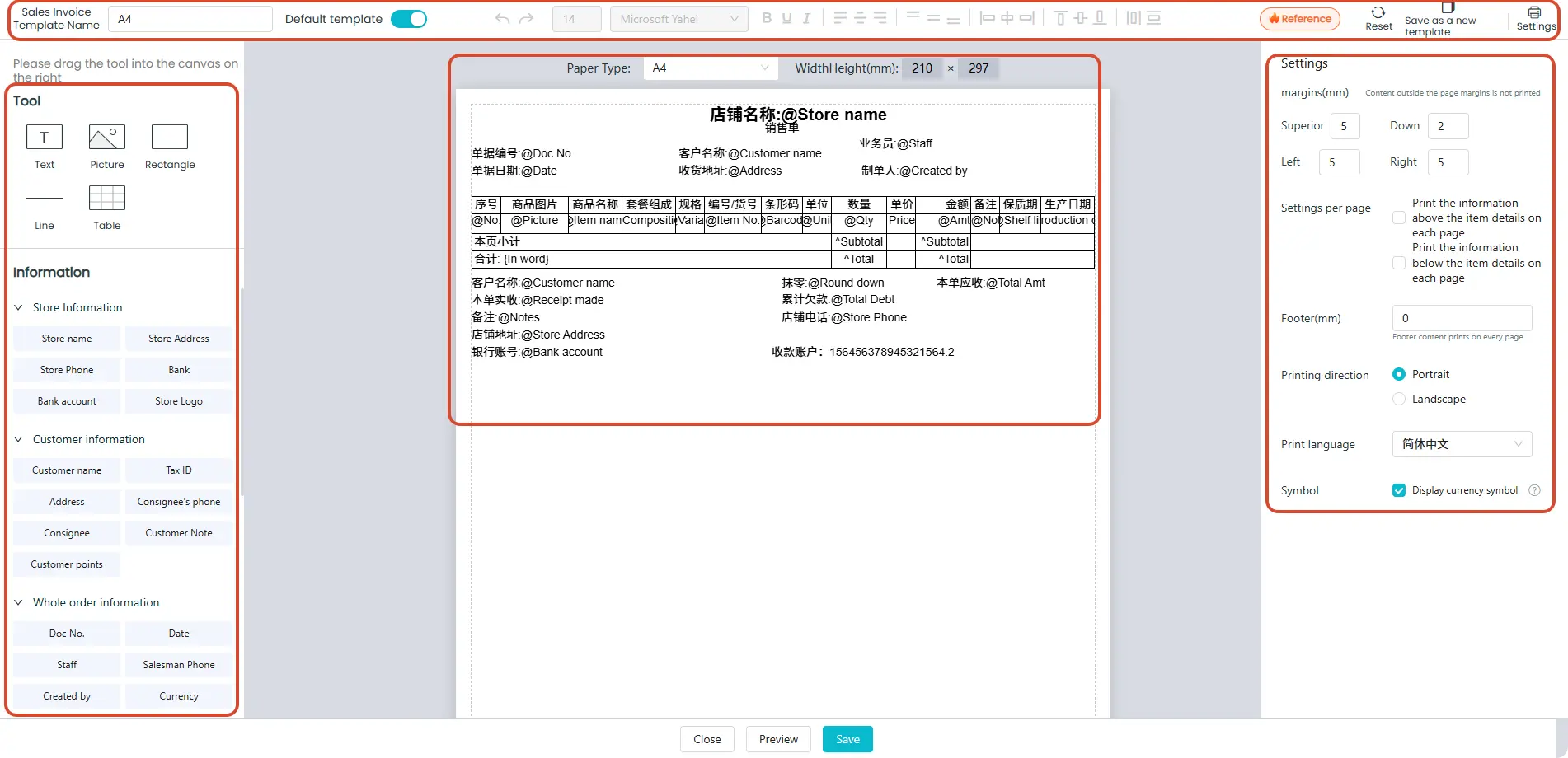
No editor de modelos de impressão, você verá a barra de ferramentas superior, o painel de ferramentas à esquerda, a área central de edição do modelo e o painel de configurações à direita.
O modelo que você está visualizando agora é o padrão, mas você pode personalizá-lo de acordo com as exigências do seu negócio.
Como usar a barra de ferramentas:
1. Operações: Clique e arraste para selecionar, depois mova as ferramentas ou informações para qualquer posição na tela e organize conforme necessário.
2. Ferramentas: Personalize texto, imagens, retângulos e linhas — escolha os recursos de que precisa.
Texto personalizado: Insira texto personalizado para adicionar quaisquer observações especiais diretamente ao modelo.
Imagens: Faça o upload de imagens para incluir o logotipo da sua empresa, códigos QR de pagamento ou outros elementos visuais.
Retângulos: Adicione bordas de diversos estilos para delimitar os elementos.
Linhas: Ajuste o comprimento e o tipo para criar divisórias que realcem a estética do modelo.
3. Informações: Campos pré-definidos fornecidos pelo sistema; os campos disponíveis variam conforme o tipo de documento.
Como usar a área de edição do modelo:
1. Selecione um elemento com um clique, e o painel de configurações à direita será exibido — assim, você poderá ajustar cada elemento individualmente.
2. Cada ferramenta ou informação possui propriedades únicas, e o painel de configurações permite ajustes finos para cada um.
(1) Configurações de Informação: Configure o conteúdo do texto, incluindo nome e valor; alguns valores numéricos podem ser exibidos em caracteres chineses maiúsculos.
(2) Configurações de Estilo: Edite estilos de borda, dimensões, estilo da fonte, tamanho da fonte, alinhamento e muito mais.
Como usar o painel de configurações:
1. Selecione um elemento com um clique, e o painel de configurações à direita será exibido — assim, você poderá ajustar cada elemento individualmente.
2. Cada ferramenta ou informação possui propriedades únicas, e o painel de configurações permite ajustes finos para cada um.
(1) Configurações de Informação: Configure o conteúdo do texto, incluindo nome e valor; alguns valores numéricos podem ser exibidos em caracteres chineses maiúsculos.
(2) Configurações de Estilo: Edite estilos de borda, dimensões, estilo da fonte, tamanho da fonte, alinhamento e muito mais.
Como usar a barra de operações:
1. À esquerda: Defina o nome do modelo, que aparecerá na lista de modelos de impressão.
2. No meio: Operações comuns — passe o mouse sobre os ícones para ver as descrições e as teclas de atalho, incluindo desfazer/refazer, tamanho/fonte/estilo/posição do texto e alinhamento entre vários elementos; suporta edição em lote de múltiplos itens.
3. À direita: Configurações de impressão, visíveis por padrão ao abrir a tela, incluindo margens, intervalo de impressão por página, rodapé, orientação da impressão e opções de modelo padrão.
(1) O conteúdo fora das margens não será impresso.
(2) O intervalo de impressão por página é determinado pela linha inferior da tabela, separando as partes superior e inferior.
(3) O conteúdo do rodapé é impresso em todas as páginas e pode ser posicionado arrastando-o dentro da tela.
(4) As orientações paisagem e retrato estão disponíveis apenas para papel A4.
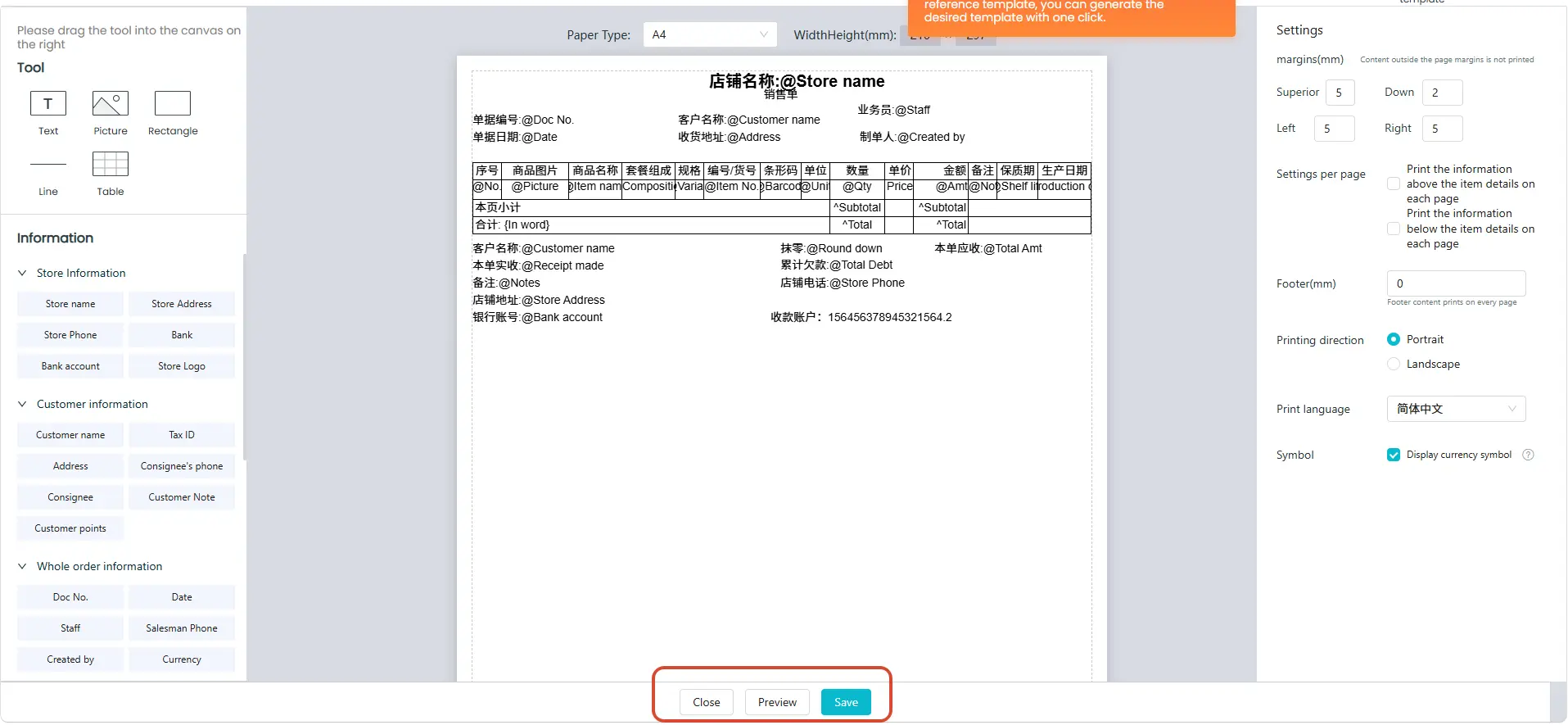 Depois de concluir as configurações, clique em [Visualizar] para conferir o seu modelo de impressão personalizado.
Clique em [Restaurar] para reverter ao modelo padrão desse tipo de papel.
Após confirmar que tudo está correto, clique em [Salvar] para guardar o modelo de impressão configurado.