

列印模板教學
ailit客製化列印模板已更新。本次更新首先將列印模板的自由度提升至更高層級,新增支援自訂紙張尺寸、添加更多資訊(如店鋪標誌、QR碼),並新增多種編輯工具以美化文件。以下為操作示範:
操作路徑:[設定] - [列印设定]
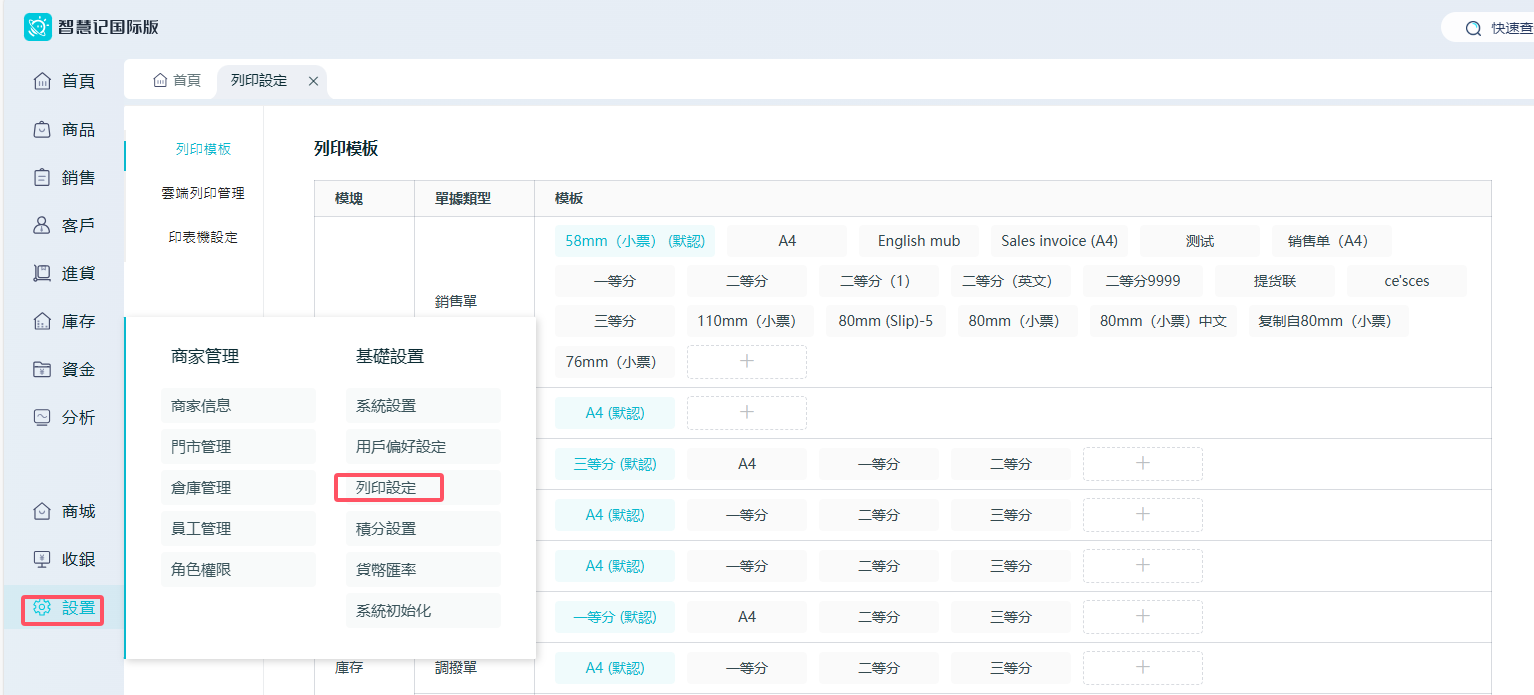
目前支持銷售單和銷售訂單、進貨單、進貨訂單和調撥單,收款單和付款單以及商品標籤的打印,不同的單據支持不同的打印模板,您可以根據自己實際業務需要,選擇對應的打印模板進行設置並打印。
下面以銷售單的「三等分」模板為例,點擊模板,可以進入詳細模板設置:
進入打印模板,可以看到頂部操作欄、左側工具欄、中間模板編輯區,還有右側設置欄
當前看到的為默認的打印模板,可以根據老闆您自身業務實際需要,進行操作。
怎麼使用工具欄:
1、操作: 鼠標點擊長按選中,將工具/信息拖入畫布中的【任意位置】後布局排布
2、工具: 自定義文本/圖片/矩形/線段,可根據需要自由選擇所要用的功能
自定義文本
可輸入自定義文本
在模板里輸入需要特別說明的內容
圖片
可上傳圖片
在模板里添加所需要的圖片,如公司logo,收款碼
矩形
自由增加線框的類型
增加不同類型的線框
線段
可自由設定長短和線段類型
分割線,增加模板美觀性
3、信息:系統預設的字段,不同的單據所支持的添加的字段不同
怎麼使用模板編輯區:
1、操作單擊選中元件,右側出現設置欄目,是針對單個元件的設置
2、每個工具/信息都有不同的業務屬性,設置欄可對不同的工具/信息去單獨設置
(1)信息設置:可設置文本內容,其中文本的信息設置包含【名稱】和【取值】內容,部分數值支持設置為大寫中文
(2)樣式設置:編輯外框樣式、外框寬高、字體樣式、字體大小、對齊方式等;
怎麼使用設置欄:
1、操作:單擊選中元件,右側出現設置欄目,是針對單個元件的設置
2、每個工具/信息都有不同的業務屬性,設置欄可對不同的工具/信息去單獨設置
(1)信息設置:可設置文本內容,其中文本的信息設置包含【名稱】和【取值】內容,部分數值支持設置為大寫中文
(2)樣式設置:編輯外框樣式、外框寬高、字體樣式、字體大小、對齊方式等;
怎麼使用操作欄:
1、左邊:設置模板名稱,會在打印模板列表中顯示
2、中間:常用操作,鼠標移入顯示說明和快捷鍵,包含撤銷/恢復,文本大小/字體/樣式/位置,多元件之間的排列對齊等編輯,支持多個內容統一編輯
3、右邊:打印設置,剛進入畫布默認顯示,包含頁邊距/每頁打印/頁腳/打印方向/默認模板等設置
(1)頁邊距外內容打印機不打印;
(2)每頁打印的範圍,是根據表格底部的線來區分上方和下方的;
(3)頁腳內容每頁打印,在畫布中可拖動設置;
(4)橫向和縱向打印,只有A4紙張類型支持;
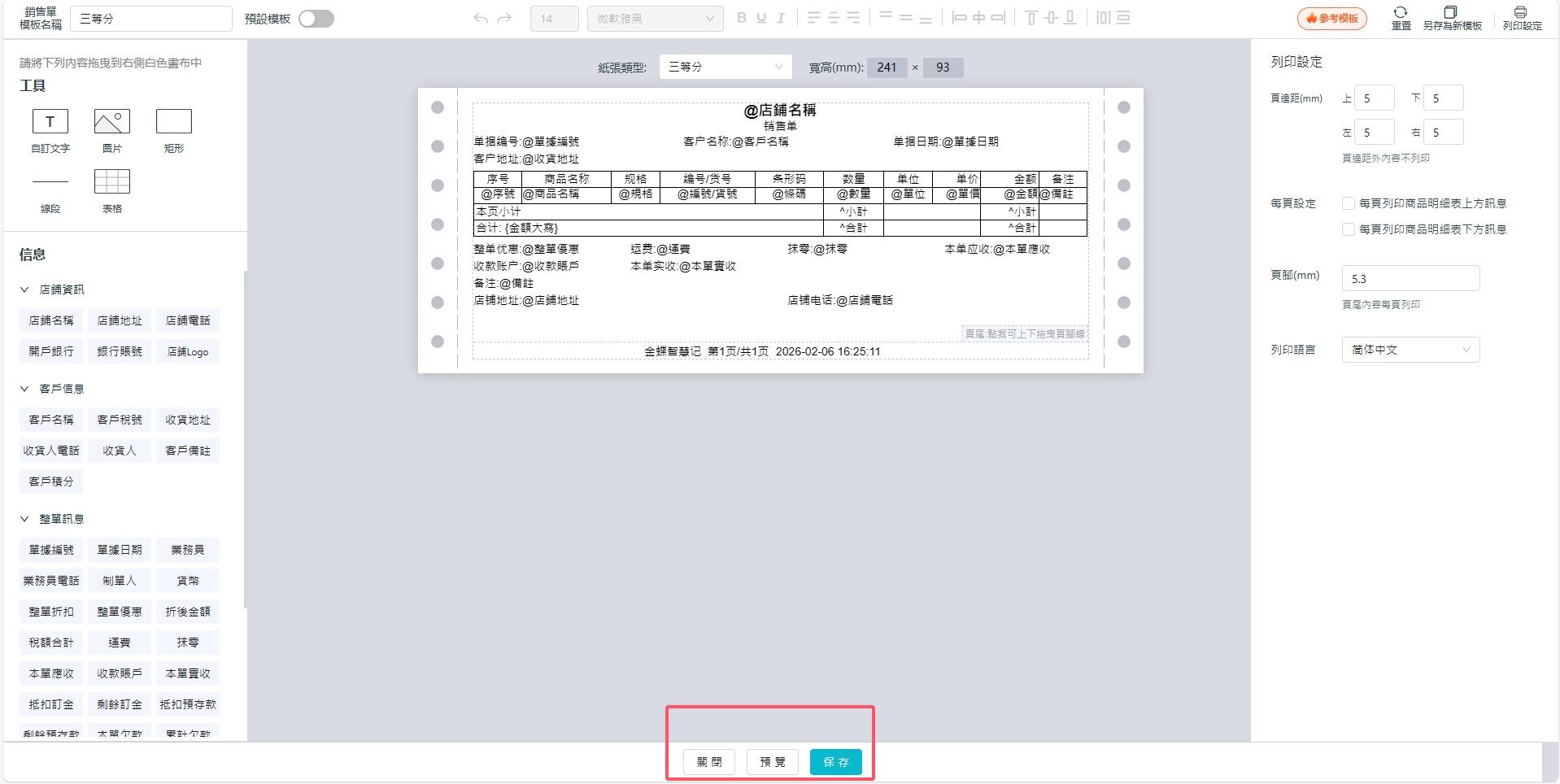
設置完成後,可以點擊【預覽】查看您自定義的打印模板
點擊【重置】會恢復為該紙張類型的默認模板
確認無誤後,點擊【保存】可以保存您所設置的打印模板