
列印模板設置常見問題
Last modified on 2026-02-06
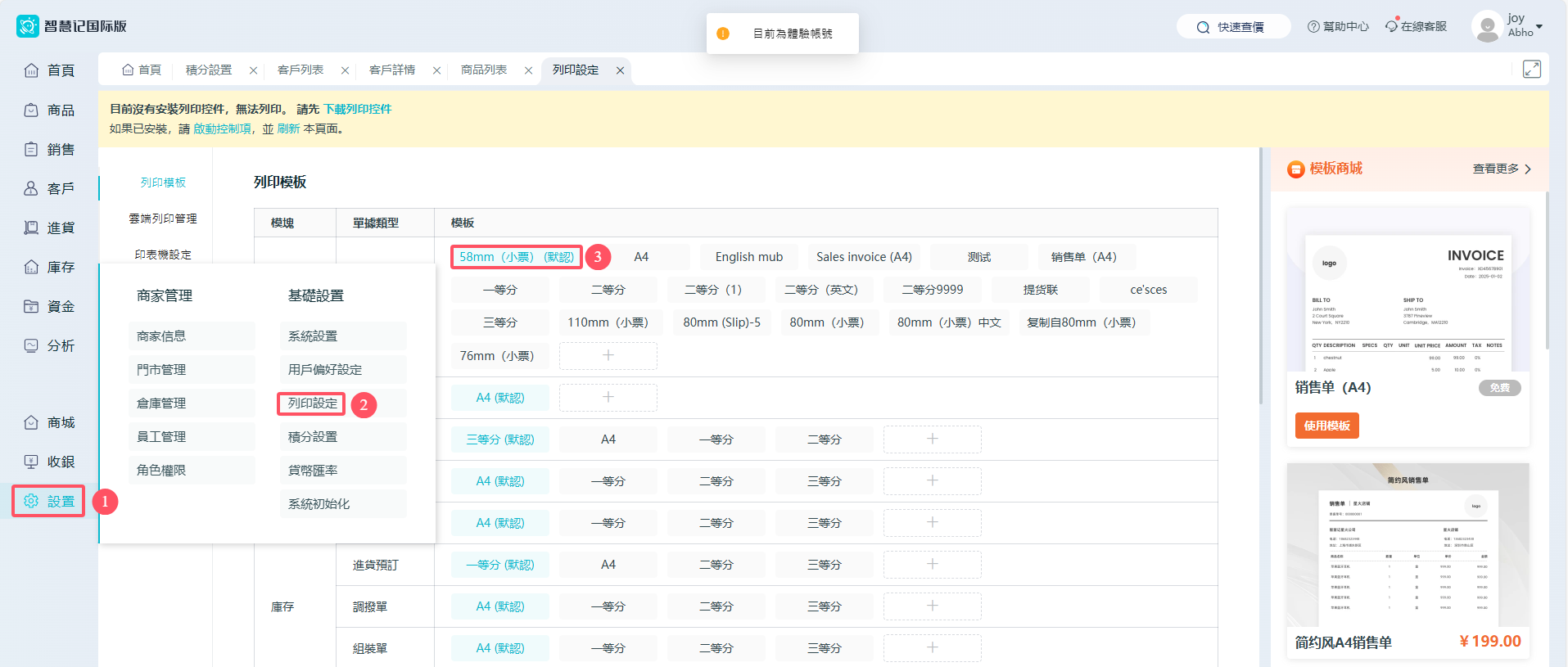
如何進入列印模板的編輯介面?
答:點擊「設置」→「列印設定」→ 點擊欲編輯的模板即可進入編輯介面。
如何顯示隱藏列印表單的字段?
答:在列印模板的編輯介面中點擊選取表單,透過右側的「資訊設定」→「列設定」勾選需列印的字段欄位,並取消勾選不需列印的字段欄位。
如何重新排列表單中的欄位順序?
A:點擊選取表單,於右側資訊設定中選擇「列設定」——將滑鼠懸停於欄位上時,會出現上下左右方向箭頭,點擊滑鼠左鍵即可上下拖曳調整欄位順序。
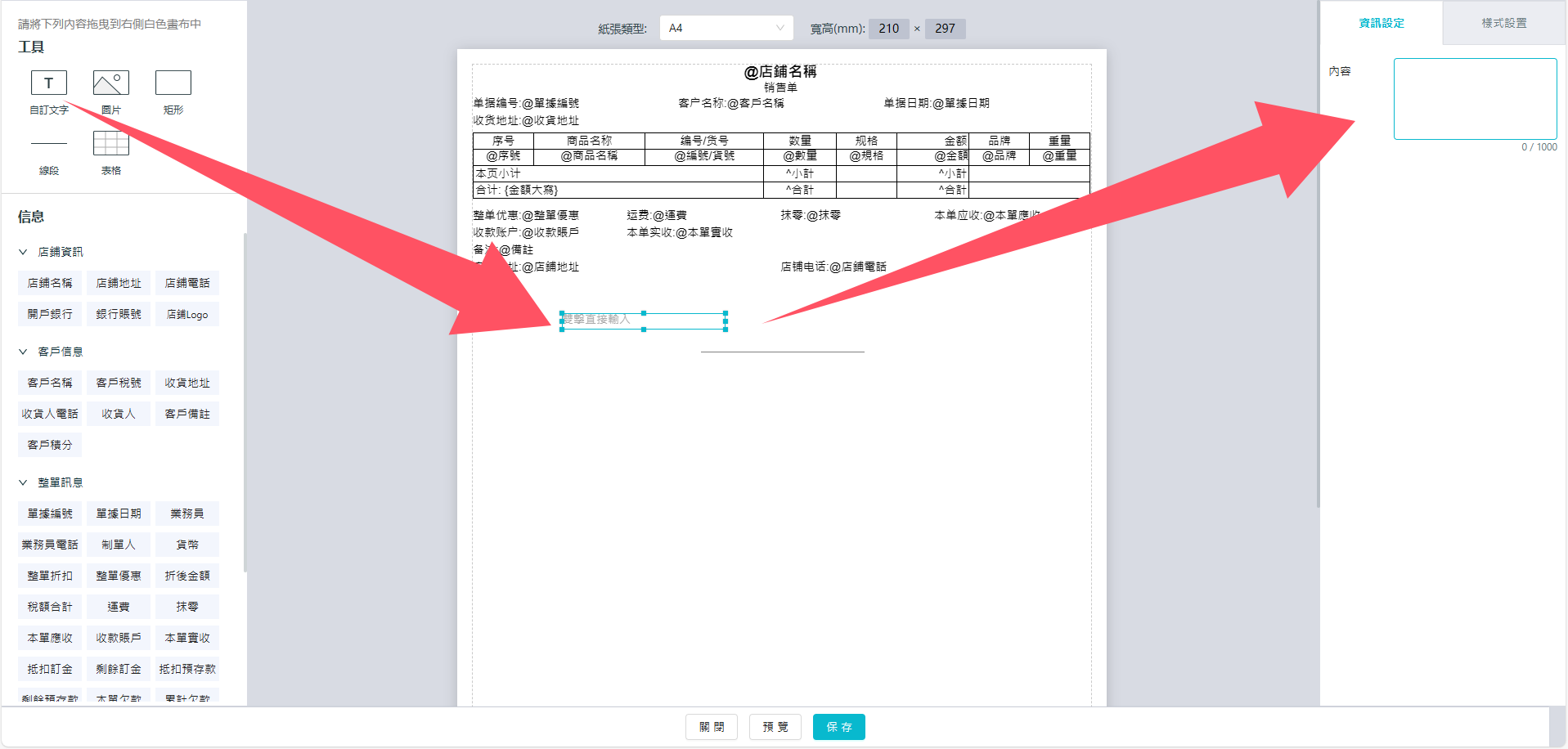
如何設定自訂內容?
答:於列印模板設定編輯介面中,左側工具欄點選「自訂文字」,按住滑鼠左鍵拖曳至編輯區域,雙擊自訂文字框即可輸入內容。
注意:若需設定固定文字內容,請勿直接修改原始活動文字框,而應新增自訂文字框填寫。
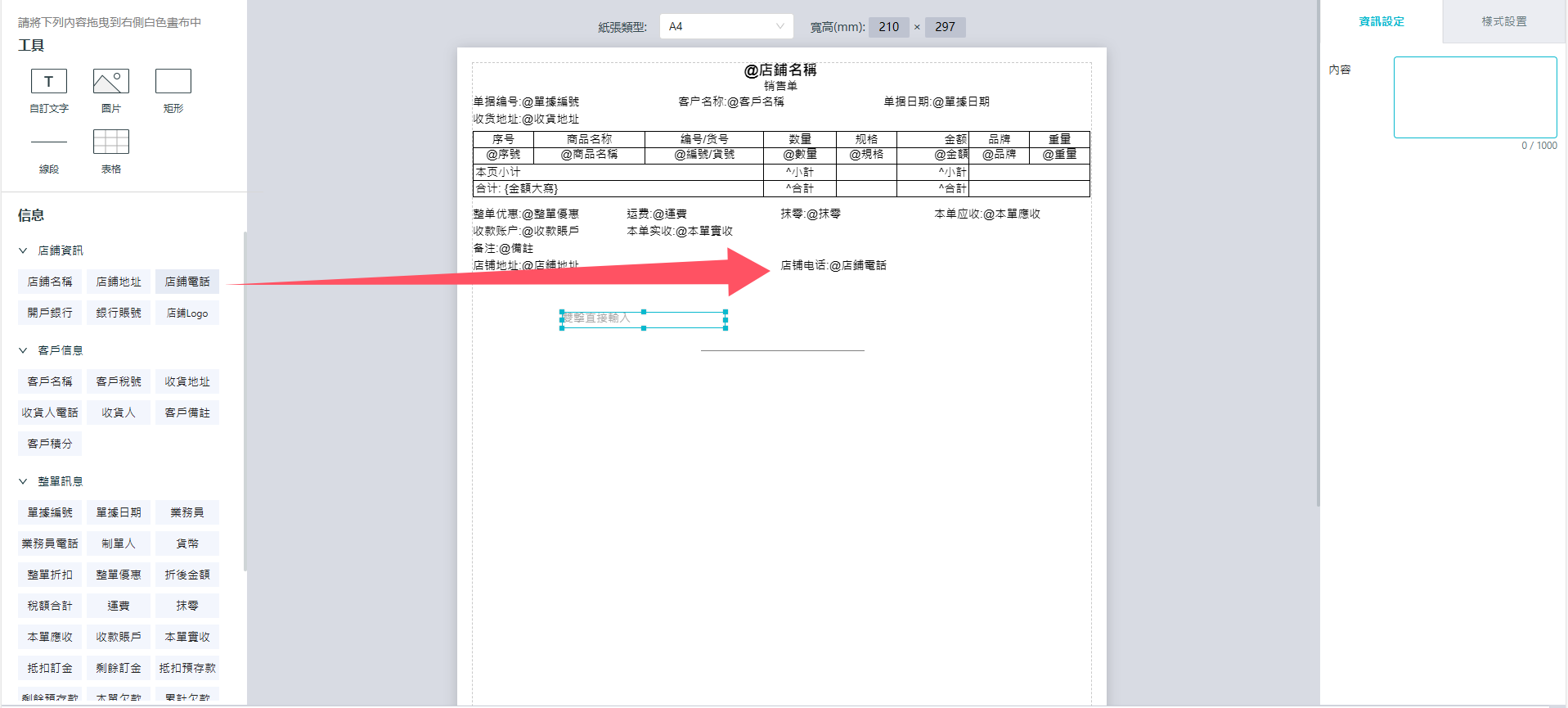
怎麼設置表格外面的活動文本內容?
答:左側信息欄點擊要打印的內容,按住鼠標左鍵拖動到編輯界面。文本框帶有@符號的是活動文本,從軟件裡帶出對應的內容。
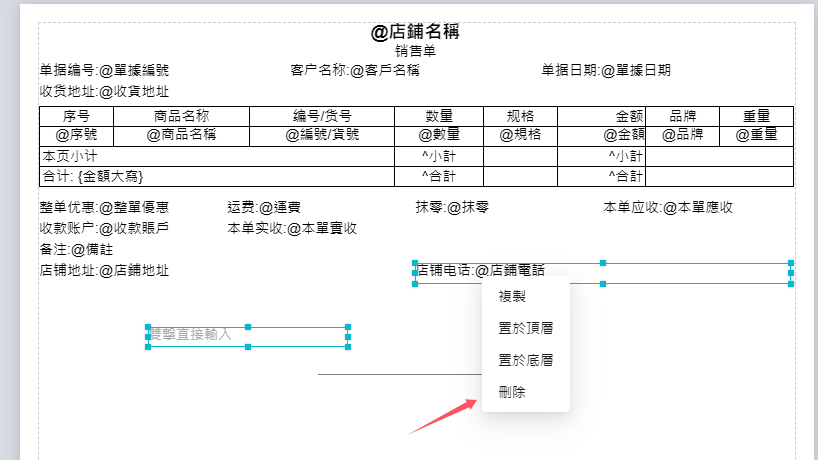
怎麼刪除表格外面不要的內容?
答:點擊不要的內容,右鍵刪除,或者點擊不要的文本框,按鍵盤的刪除鍵刪除。
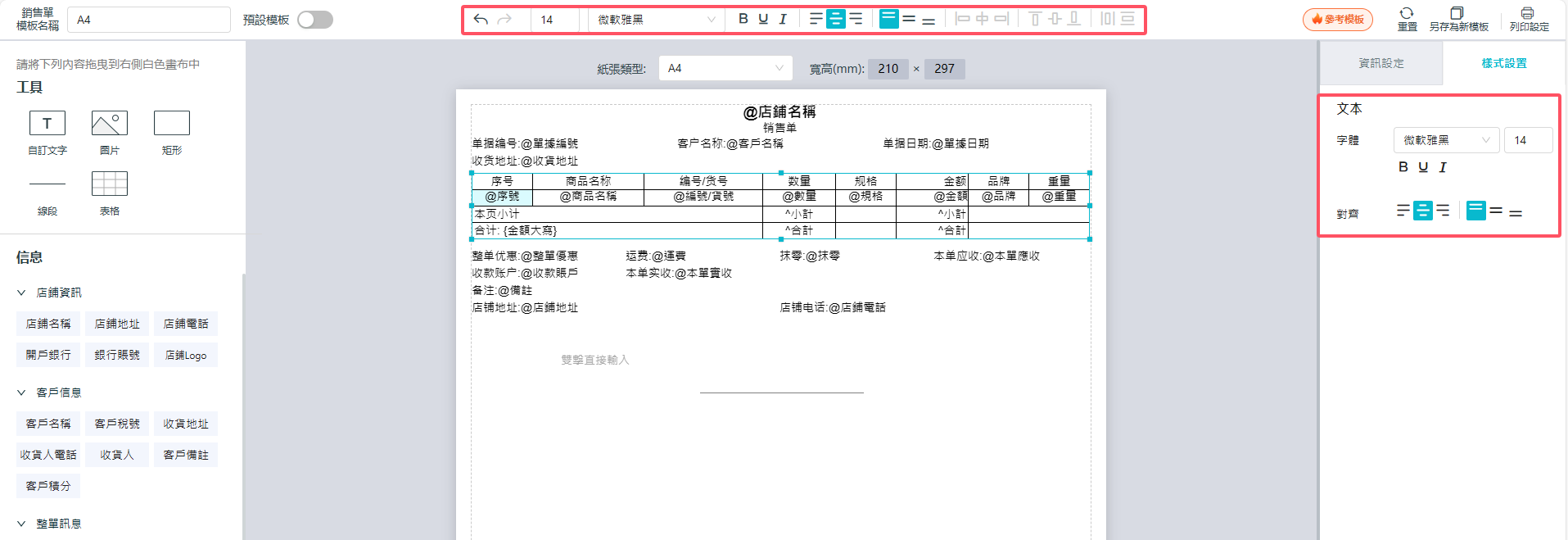
怎麼設置打印的字體大小?
答:點擊要修改的文本框頂部或者右側樣式設置-文本-可以設置字體大小,字體類型和對齊方式。
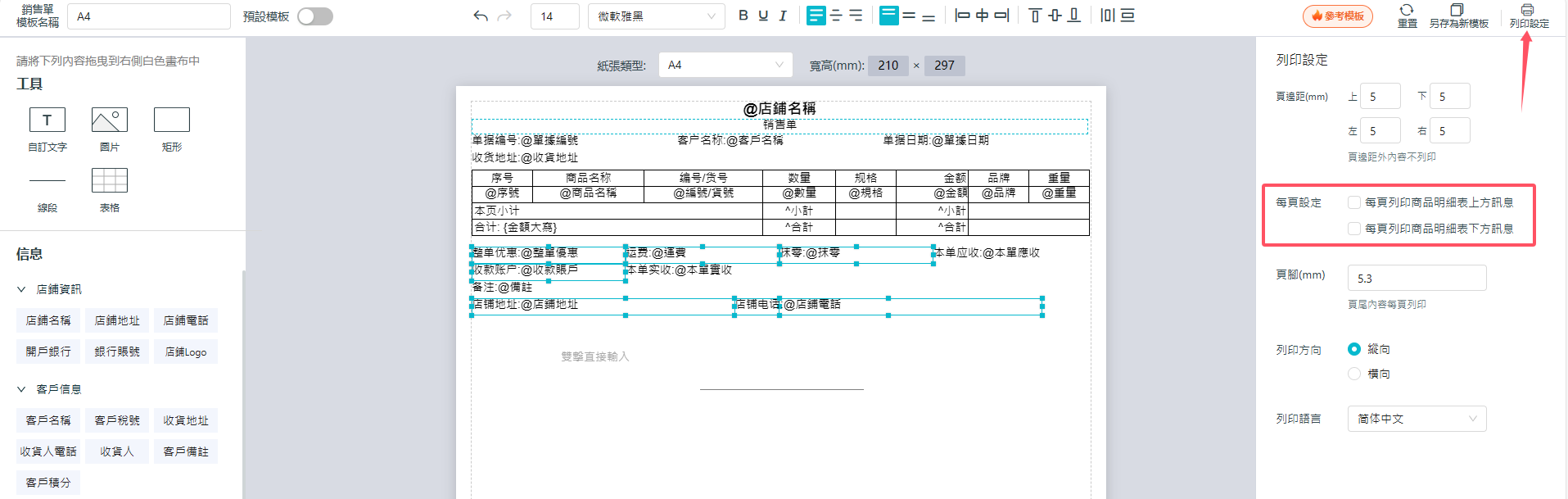
怎麼設置每頁是否打印表格上方和下方的內容?
答:在打印模板編輯界面,點擊打印設置,每頁設置,都勾選上就是每頁都會打印表格上方和下方的內容。如果都不勾選就是第一頁打印表格上方內容,最後一頁打印表格下方內容。
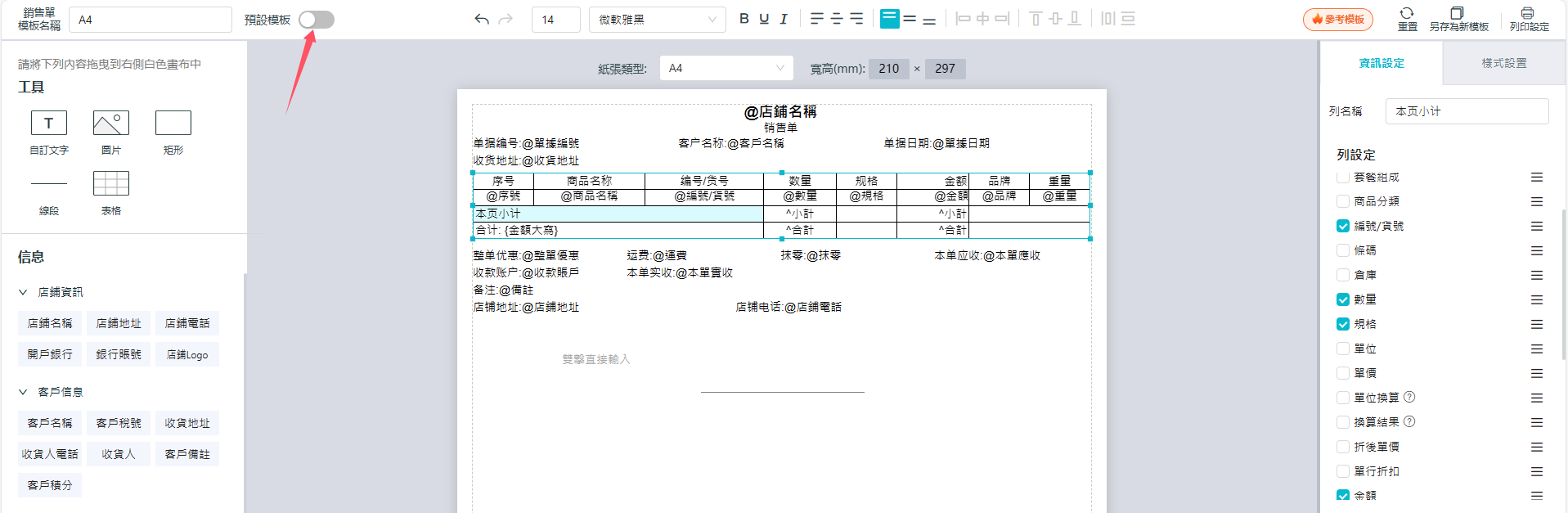
怎麼設置默認模板?
答:設置-打印設置,選擇要設置的模板進入到編輯界面,打印設置-開啟默認模版。
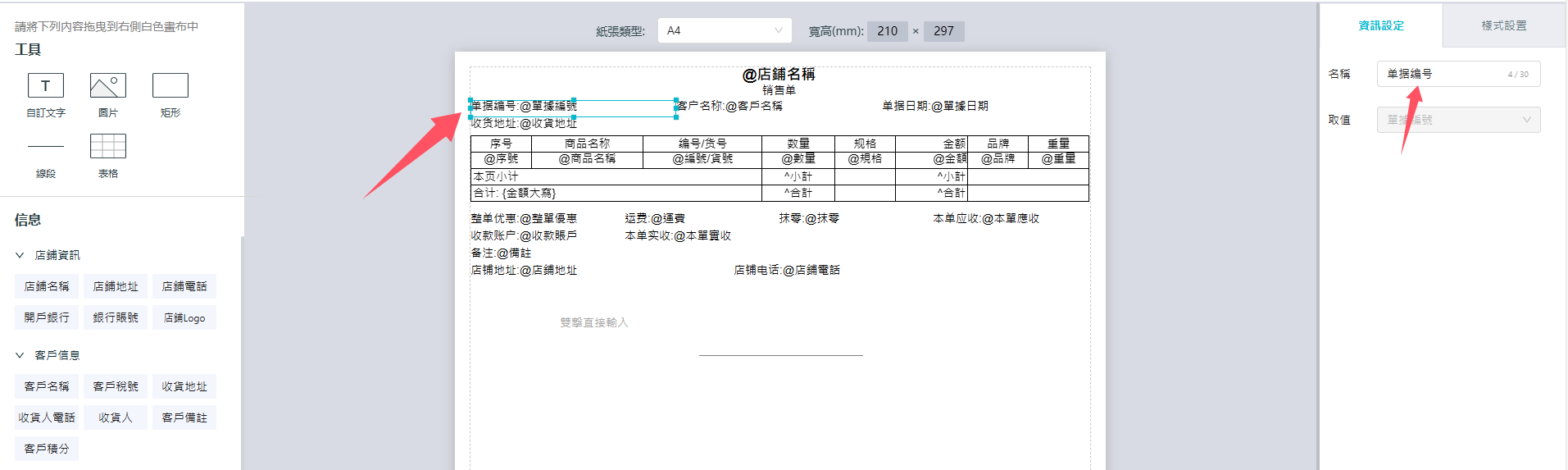
怎麼修改和刪除活動文本框前面的文字?
答:點擊對應的文本框,右側信息設置-名稱。點擊修改或者刪除即可。