

กวดวิชาแบบพิมพ์
แผ่นพิมพ์ที่กำหนดเอง Ailit ได้รับการปรับปรุง แรก ตั้งค่า Print Templates เพื่อสนับสนุนระดับความอิสระสูงขึ้น ทำให้มันสนับสนุน ** ขนาดกระดาษที่กำหนดเอง * * * * * * * * * * * * * * * * * * * * * * * * * * * * * * * * * * * * * * * * * * * * * * * * * * * * * ลองดูว่ามันทำงานอย่างไรในต่อไปนี้:
** เส้นทางการดำเนินการ:[การตั้งค่า] - [แบบพิมพ์] **
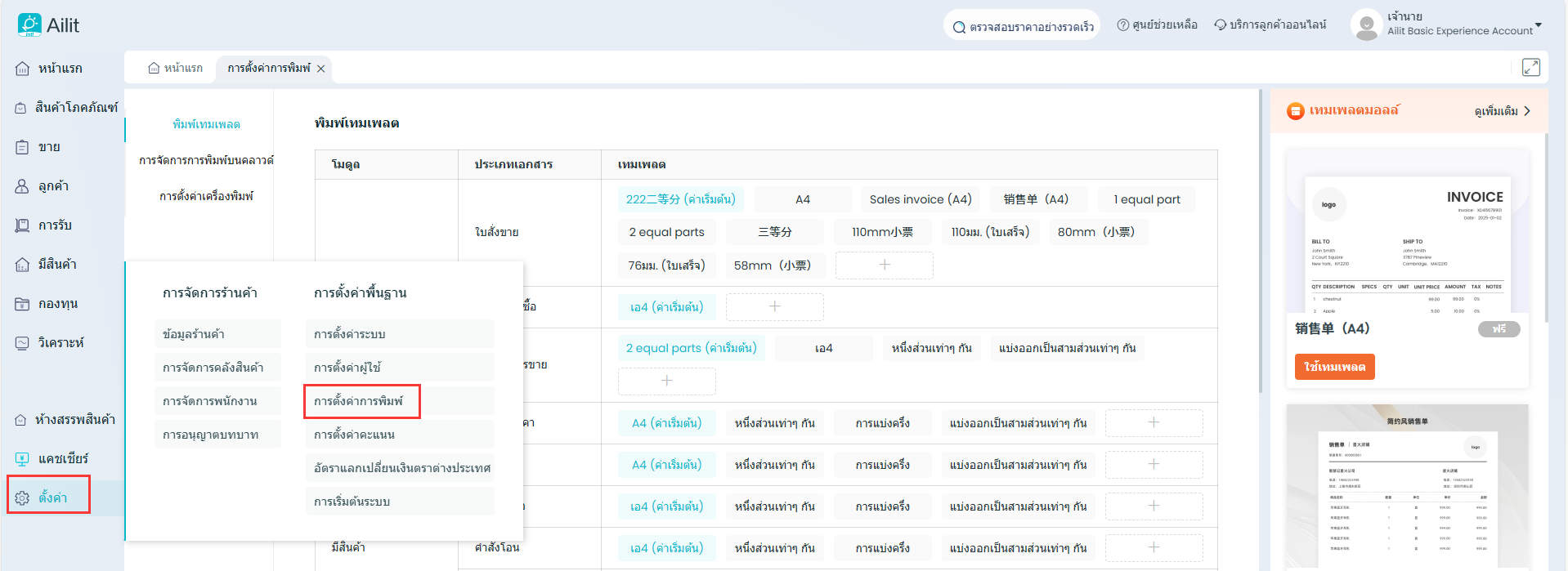
ปัจจุบันสนับสนุนการพิมพ์ตั๋วขายและคำสั่งขาย รายการซื้อ คำสั่งซื้อและคำสั่งโอน ใบเสร็จและคำสั่งชำระเงิน รวมถึงฉลากสินค้า เอกสารที่แตกต่างกันสนับสนุนเทมเพลตพิมพ์ที่แตกต่างกัน ดังนั้นคุณสามารถเลือกเทมเพลตพิมพ์ที่เกี่ยวข้องตามความต้องการของธุรกิจจริงของคุ
ต่อไปนี้เป็นตัวอย่างของตั๋วขาย "สามส่วนเท่ากัน" คลิกที่ “เทมเพลต” เพื่อใส่การตั้งค่าเทมเพลตรายละเอียด:
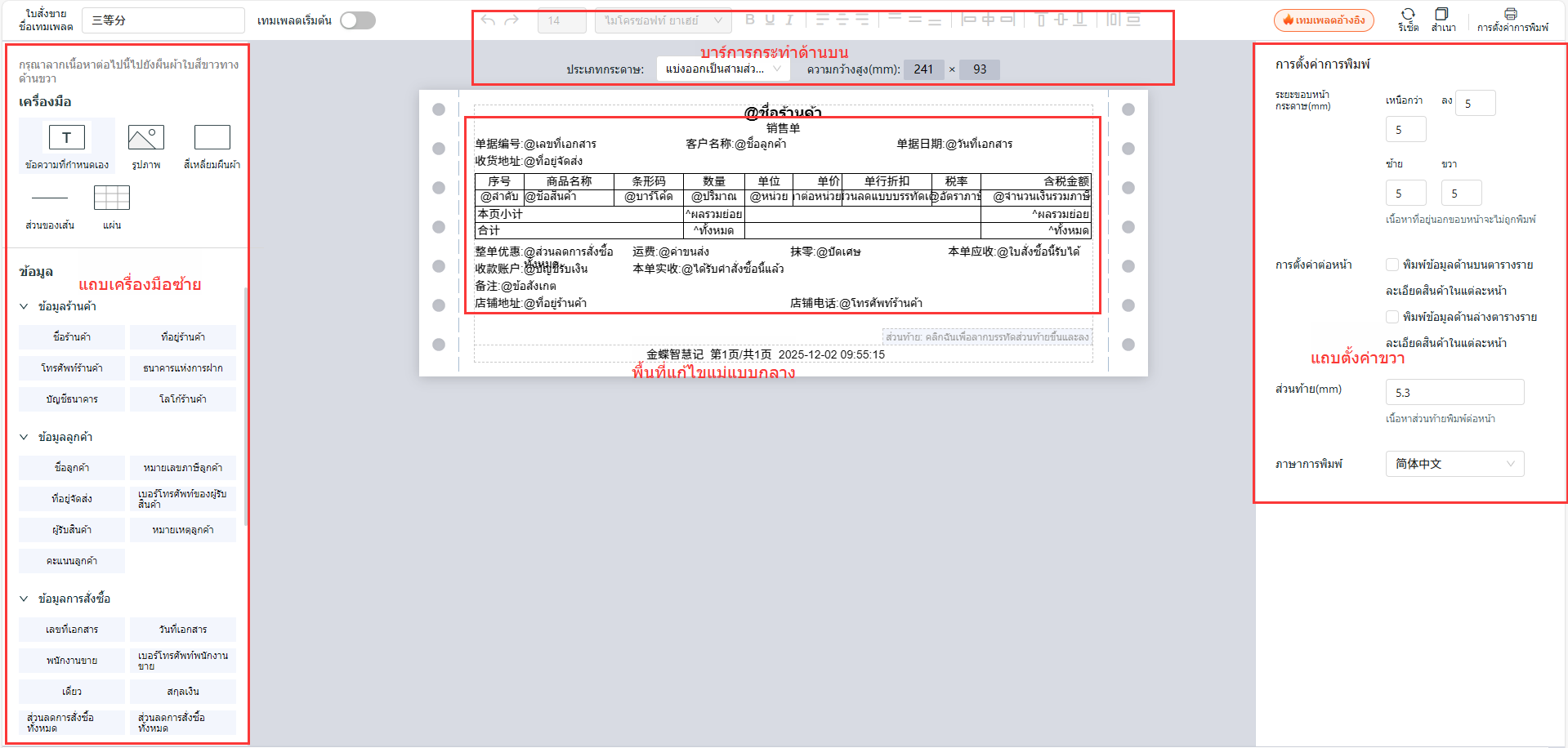
ป้อนแบบพิมพ์เพื่อดูแถบการกระทําด้านบน แถบเครื่องมือซ้าย พื้นที่แก้ไขแบบพิมพ์กลาง และแถบการตั้งค่าขวา
แบบพิมพ์ที่เห็นปัจจุบันเป็นแบบค่าเริ่มต้น และสามารถดําเนินการได้ตามความต้องการจริงของเจ้านายสําหรับธุรกิจของตัวเอง
** วิธีใช้แถบเครื่องมือ ***:
*1、การดำเนินการ: คลิกเมาส์และกดยาวเพื่อเลือก และจัดเรียงและการตั้งค่าโดยรวมหลังจากลากเครื่องมือ / ข้อมูลเข้าไปใน [ตำแหน่งใด ๆ] ในผ้าใบ
*** 2 *** 、** เครื่องมือ: ** ข้อความที่กำหนดเอง / ภาพ / สี่เหลี่ยมผืนผ้า / ส่วนเส้นฟังก์ชั่นที่จะใช้สามารถเลือกได้อย่างอิสระตามความต้องการ
** ข้อความที่กำหนดเอง **
สามารถป้อนข้อความที่กำหนดเอง
ป้อนสิ่งที่ต้องระบุในแม่แบบ
** ภาพ **
สามารถอัพโหลดภาพได้
เพิ่มรูปภาพที่ต้องการไปยังเทมเพลต เช่น โลโก้บริษัท รหัสใบเสร็จ
** สี่เหลี่ยมผืนผ้า **
เพิ่มชนิดของ wireframes อย่างอิสระ
เพิ่มชนิดของ wireframes ที่แตกต่างกัน
** ส่วนเส้น **
ตั้งความยาวและประเภทของส่วนเส้นอิสระ
เส้นตัดเพิ่มความงามของแม่แบบ
*3、ข้อมูล: ฟิลด์ที่ตั้งค่าล่วงหน้าระบบเอกสารที่แตกต่างกันสนับสนุนฟิลด์ที่แตกต่างกันเพิ่ม
** วิธีใช้พื้นที่แก้ไขเทมเพลต ***:
-
การดำเนินการ: คลิกเพื่อเลือกส่วนประกอบและการตั้งค่าจะปรากฏบนด้านขวาซึ่งได้รับการตั้งค่าสําหรับส่วนประกอบแต่ละตัว
-
แต่ละเครื่องมือ / ข้อมูลมีคุณสมบัติธุรกิจที่แตกต่างกันและเครื่องมือ / ข้อมูลที่แตกต่างกันสามารถตั้งค่าแยกในคอลัมน
- การตั้งค่าข้อมูล: สามารถตั้งค่าเนื้อหาข้อความได้ และการตั้งค่าข้อมูลของข้อความรวมถึงเนื้อหา [ชื่อ] และ [ค่า] ค่าบางส่วนรองรับการตั้งค่าของตัวอักษรใหญ่ของภาษาจีน
- การตั้งค่ารูปแบบ: แก้ไขรูปแบบกรอบความกว้างและความสูงของเฟรมรูปแบบอักษรขนาดอักษรและการจัดตำแหน่ง ฯลฯ
** วิธีการใช้แถบตั้งค่า ***:
-
การดำเนินการ: คลิกเพื่อเลือกส่วนประกอบและการตั้งค่าจะปรากฏบนด้านขวาซึ่งถูกตั้งค่าสําหรับส่วนประกอบแต่ละตัว
-
แต่ละเครื่องมือ / ข้อมูลมีคุณสมบัติธุรกิจที่แตกต่างกันและเครื่องมือ / ข้อมูลที่แตกต่างกันสามารถตั้งค่าแยกในคอลัมน
- การตั้งค่าข้อมูล: สามารถตั้งค่าเนื้อหาข้อความได้ และการตั้งค่าข้อมูลของข้อความรวมถึงเนื้อหา [ชื่อ] และ [ค่า] ค่าบางส่วนรองรับการตั้งค่าของตัวอักษรใหญ่ของภาษาจีน
- การตั้งค่ารูปแบบ: แก้ไขรูปแบบกรอบความกว้างและความสูงของเฟรมรูปแบบอักษรขนาดอักษรและการจัดตำแหน่ง ฯลฯ
** วิธีการใช้แถบการกระทํา ***:
1. ซ้าย: การตั้งค่าชื่อเทมเพลตจะแสดงในรายการของเทมเพลตพิมพ์
2. กลาง: การดำเนินงานทั่วไป การย้ายเมาส์แสดงคําแนะนําและทางลัด รวมถึงการยกเลิก / ฟื้นฟูขนาดข้อความ / แบบอักษร / รูปแบบ / ตำแหน่ง การจัดตำแหน่งระหว่างส่วนประกอ มันสนับสนุนการแก้ไขแบบรวมของเนื้อหาหลาย
3. ขวา: การตั้งค่าการพิมพ์ ป้อนการตั้งค่าการพิมพ์และแสดงโดยค่าเริ่มต้น รวมถึงขอบหน้า / พิมพ์แต่ละหน้า / ต้นหน้า / ทิศทางการพิมพ์ / แม่แบบค่าเริ่มต้
- เนื้อหานอกขอบหน้าจะไม่ถูกพิมพ์โดยเครื่องพิมพ์
- ช่วงที่พิมพ์บนแต่ละหน้าจะแยกจากด้านบนจากด้านล่างตามเส้นที่ด้านล่างของแบบฟอร์ม
- เนื้อหาท้องถูกพิมพ์ต่อหน้าและสามารถตั้งค่าได้โดยการลากในผ้าใบ
- การพิมพ์ภูมิทัศน์และภาพถ่ายสามารถรองรับได้โดยกระดาษประเภท A4 เท่านั้น
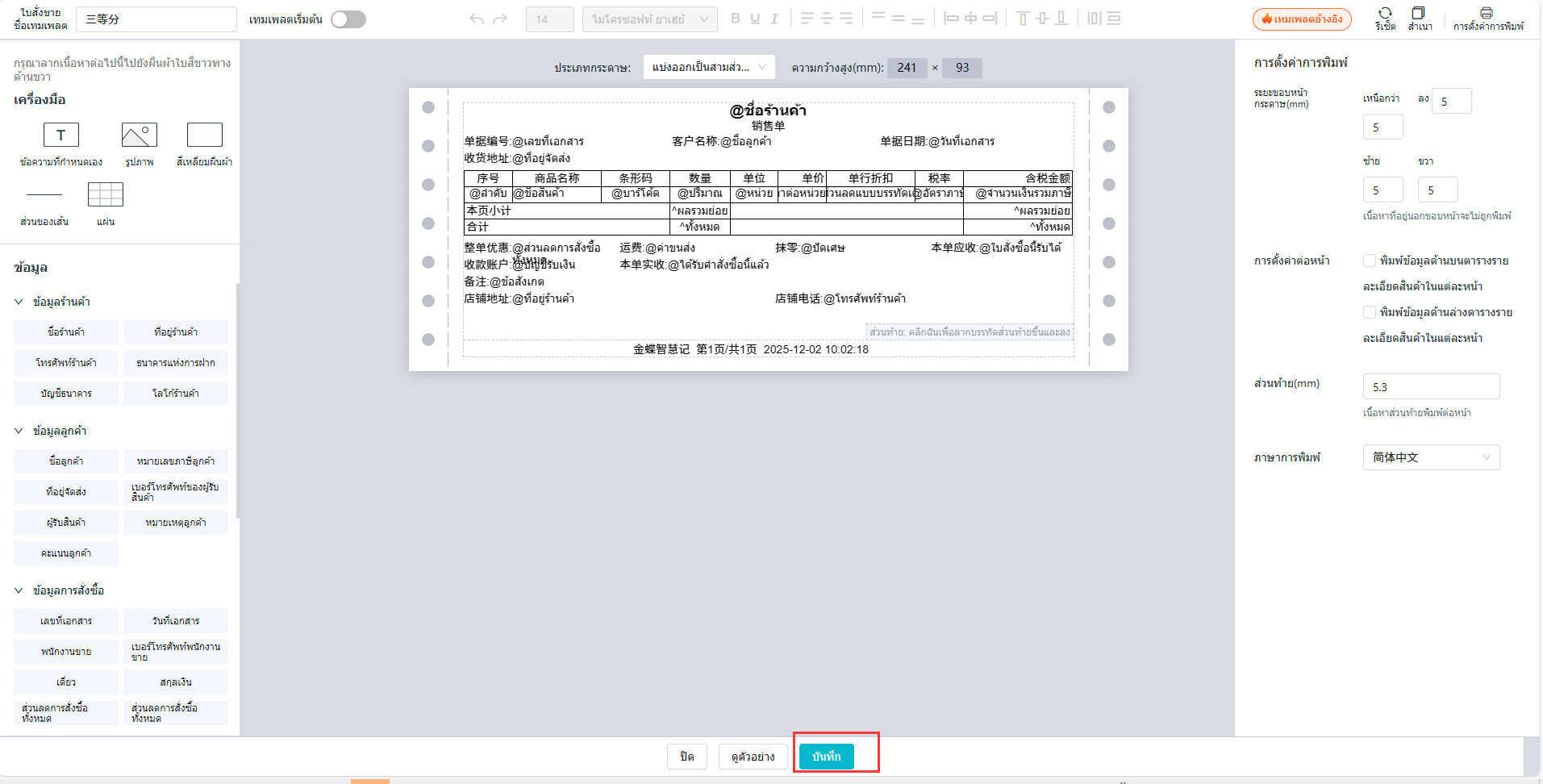
หลังจากการตั้งค่าเสร็จสิ้น คลิกที่ [Preview] เพื่อรายละเอียดเทมเพลตพิมพ์ที่กำหนดเองของคุณ
คลิกที่ [รีเซ็ต] จะกลับไปยังเทมเพลตค่าเริ่มต้นสำหรับประเภทกระดาษนั้น
หลังจากยืนยันว่าไม่มีข้อผิดพลาด คลิกที่ [บันทึก] เพื่อบันทึกแบบพิมพ์ที่คุณตั้งค่า