
กวดวิชาสำหรับการดำเนินการคำสั่งชำระเงิน
** เพิ่มคำสั่งชำระเงิน **
** สถานการณ์การใช้: ** ในเวลาที่ออกคำสั่งซื้อเพียงส่วนหนึ่งของจํานวนจะถูกกรอกหรือไม่มีจํานวนจริง นั่นคือ 0 จะถูกกรอกสําหรับการชำระเงินนี้ จากนั้นเงินที่เหลือสามารถใช้ฟังก์ชั่นคำสั่ง
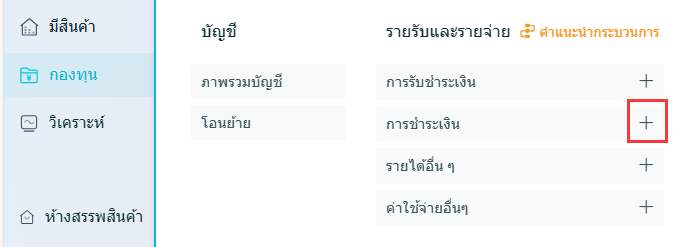
** เส้นทาง 1: [ทุน] - [+] ข้างข้าง [การชำระเงิน] **
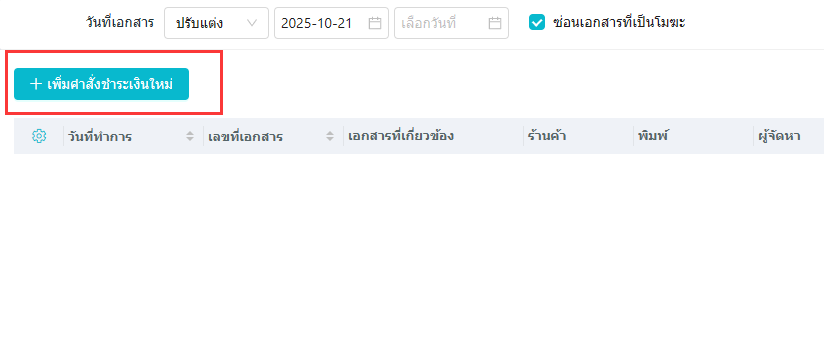
** เส้นทาง 2: [ทุน] - [การชำระเงิน] - [เพิ่มคำสั่งชำระเงิน] **
1. การชำระเงินโดยตรง
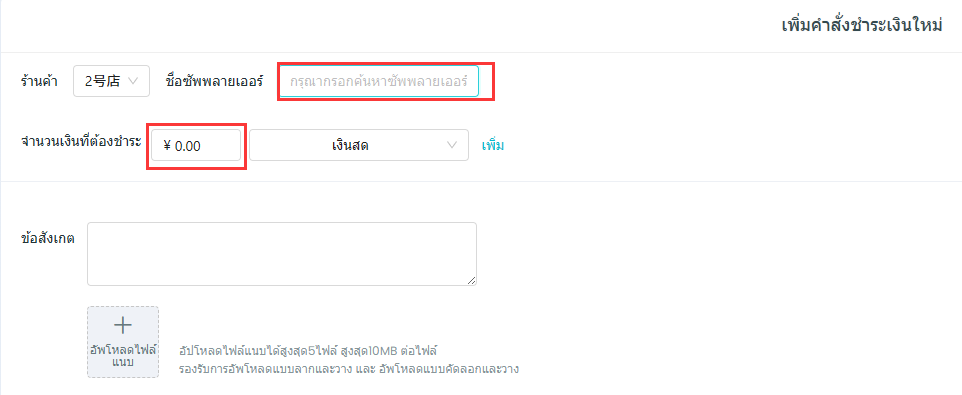
ผู้จัดจำหน่ายที่มีเงินหลังเริ่มต้น แต่ไม่มีเอกสารที่หลัง สามารถจ่ายได้โดยตรง
(1) การเลือกผู้จัดจำหน่ายการชำระเงิน
(2) เลือกบัญชีการชำระเงินและใส่จํานวนการชำระเงิน
(3) คลิกเพื่อบันทึก
2. การชำระเงินตามคำสั่งซื้อ
ผู้จัดจำหน่ายที่มีเงินหลังและเอกสารที่เกี่ยวข้องต้องจ่ายตามคำสั่ง ด้วยวิธีนี้ จำนวนเงินที่จ่ายจะแสดงในรายการคำสั่งชำระเงิน
(1) การเลือกชื่อผู้จัดจำหน่าย
(2) เลือกเอกสารที่หยุดชำระแล้วสอบถามคำสั่งซื้อตามหมายเลขเอกสาร ผู้ขายและวันที่เอกสาร
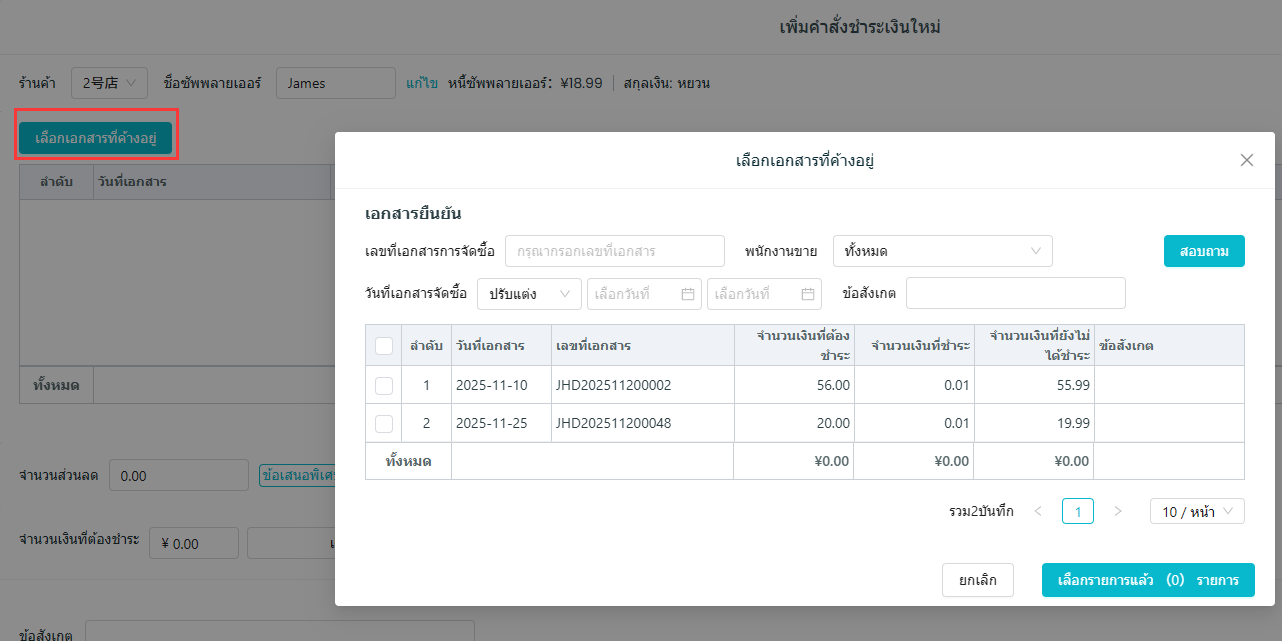
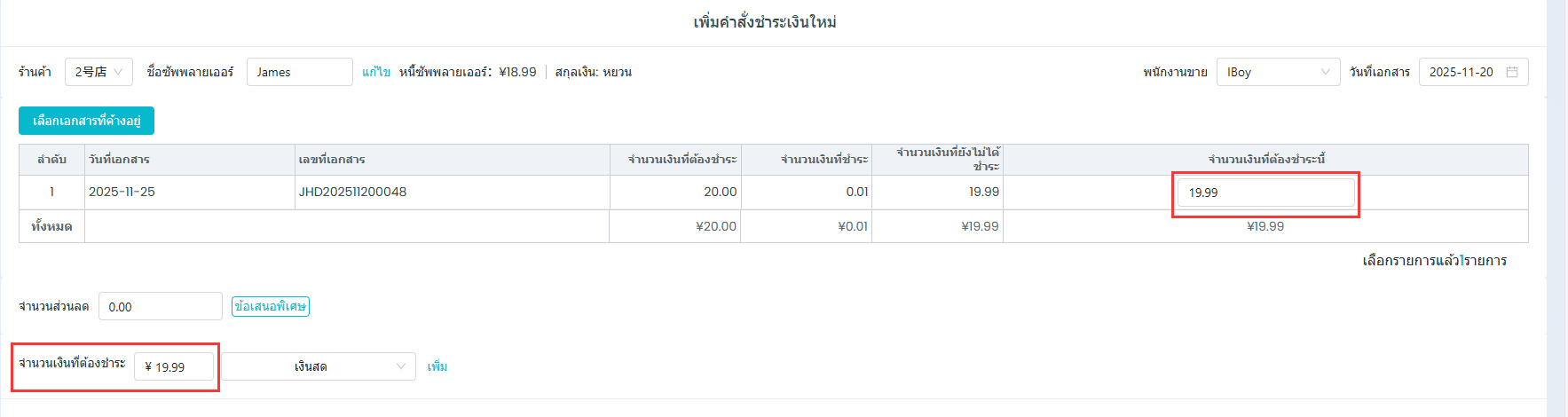
(3) ใส่จํานวนการชำระเงิน ทำการชำระเงินบัญชี และประหยัด
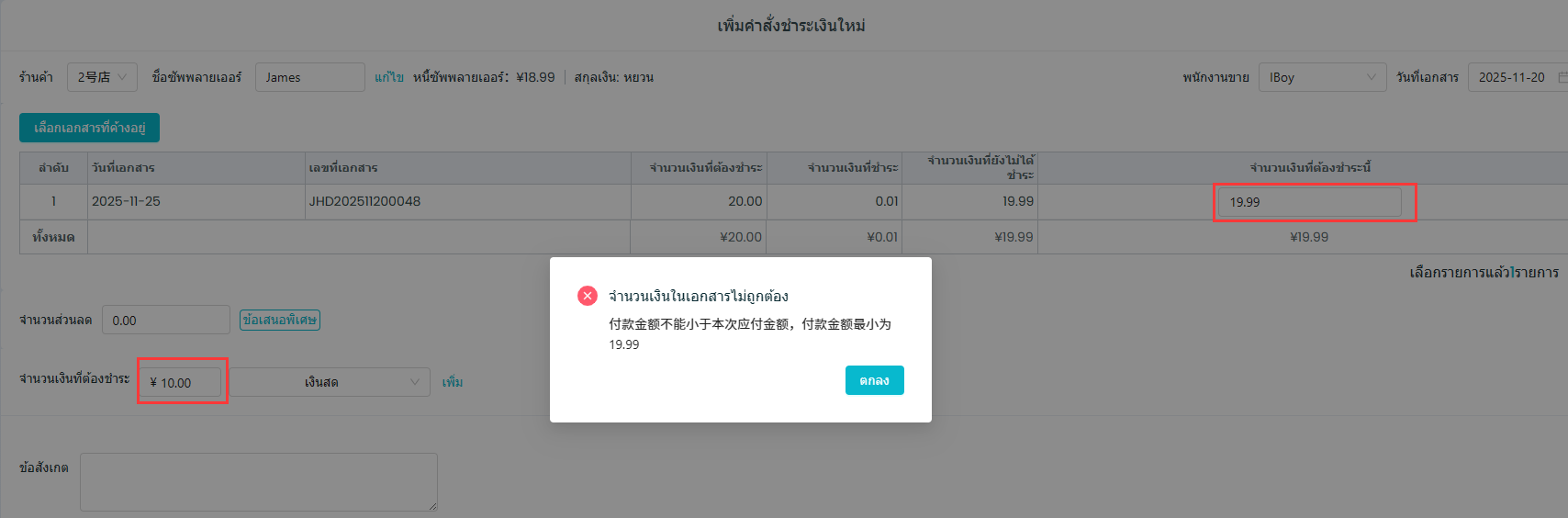
** หมายเหตุ: จํานวนการชำระเงินที่กรอกควรมากกว่าหรือเท่ากับจํานวนรวมของเอกสารที่ตรวจสอบ มิฉะนั้นจะแสดงคำว่า "จํานวนการชำระเงินไม่สามารถน้อยกว่าจํานวนการชำระ **
** รายการคำสั่งชำระเงิน **
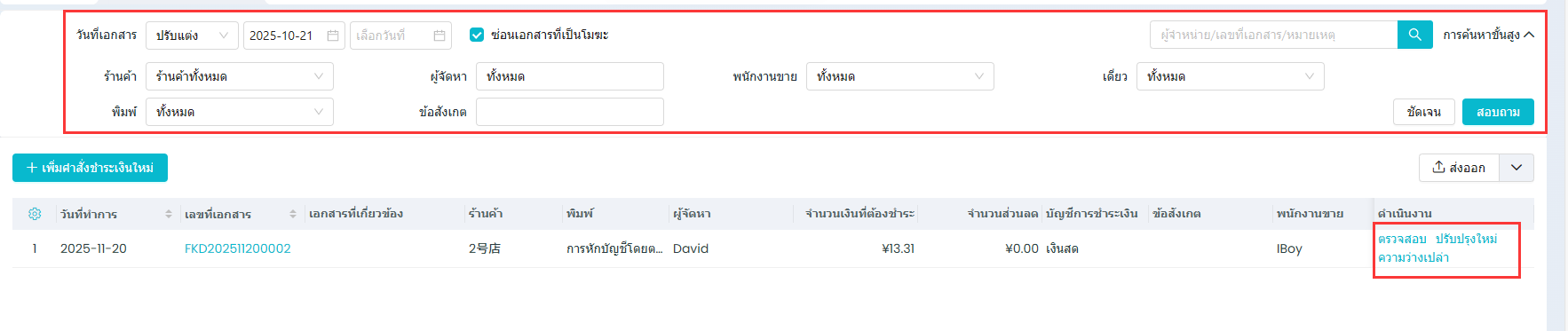
** เส้นทาง: [ทุน] - [รายได้และค่าใช้จ่าย] - [การชำระเงิน] **
(1) สามารถตรวจสอบเอกสารได้โดยการกรองวันเอกสาร ชื่อผู้จัดจำหน่าย หมายเลขเอกสาร บันทึกผู้ขาย และประเภทเอกสาร
[2] ดำเนินการผ่าน [ดู], [แก้ไข] และ [ยกเลิก] ด้านขวาของเอกสารที่เกี่ยวข้อง
(3) ตรวจสอบว่า "ซ่อนเอกสารที่ยกเลิก" หรือไม่
(4) คลิกที่ “ส่งออก” เพื่อส่งออกเนื้อหาของรายการคำสั่งชำระเงิน
** รายละเอียดสำหรับคำสั่งชำระเงิน **
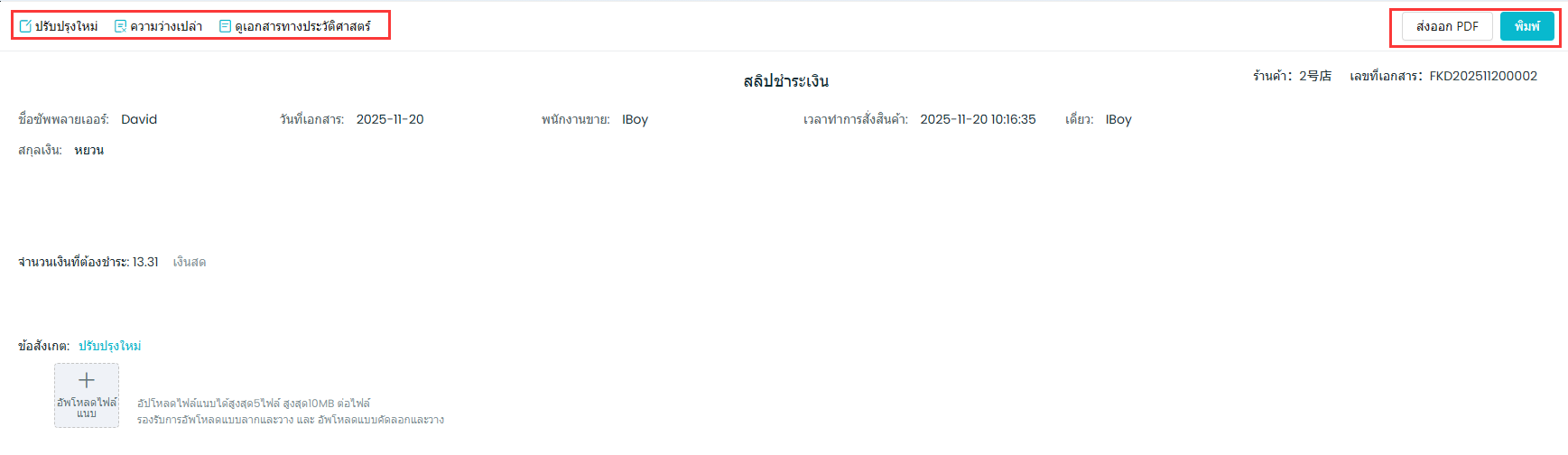
** เส้นทาง: ** คลิกที่ [ดู] ในรายการคำสั่งชำระเงินเพื่อใส่อินเตอร์เฟสของรายละเอียดสําหรับคำสั่งชำระเงิน
คลิกที่ [Modify], [Cancel] และ [Document List] ที่มุมซ้ายด้านบนของอินเตอร์เฟซของรายละเอียดสําหรับคำสั่งชำระเงิน และดำเนินการผ่าน [Export PDF] และ [Print] ที่มุมขวาด้านบน