

บทสอนเทมเพลตการพิมพ์
เทมเพลตการพิมพ์แบบกำหนดเองของ Ailit ได้รับการอัปเดตแล้ว ก่อนอื่น ให้ตั้งค่าเทมเพลตการพิมพ์เพื่อความยืดหยุ่นที่มากขึ้น—รองรับ ขนาดกระดาษที่ปรับแต่งได้ และสามารถ เพิ่มข้อมูลเพิ่มเติม เช่น โลโก้ร้านค้าและคิวอาร์โค้ดของคุณ นอกจากนี้ ยังมีเครื่องมือแก้ไขใหม่หลายอย่างเพิ่มเข้ามา เพื่อช่วยให้เอกสารของคุณดูดีขึ้น มาดูกันว่าทำอย่างไร:
วิธีที่ 1:
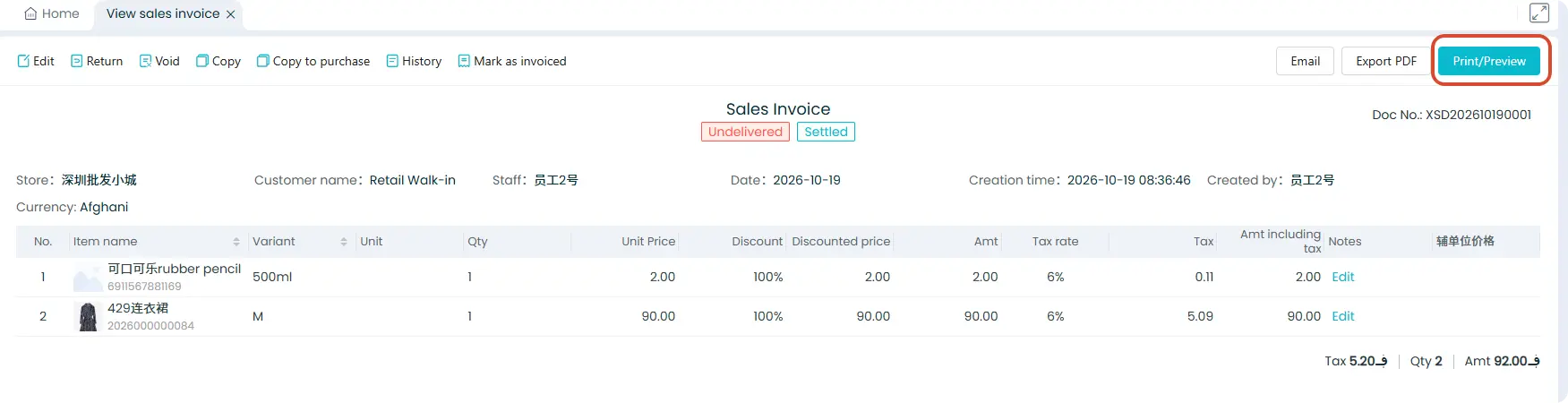
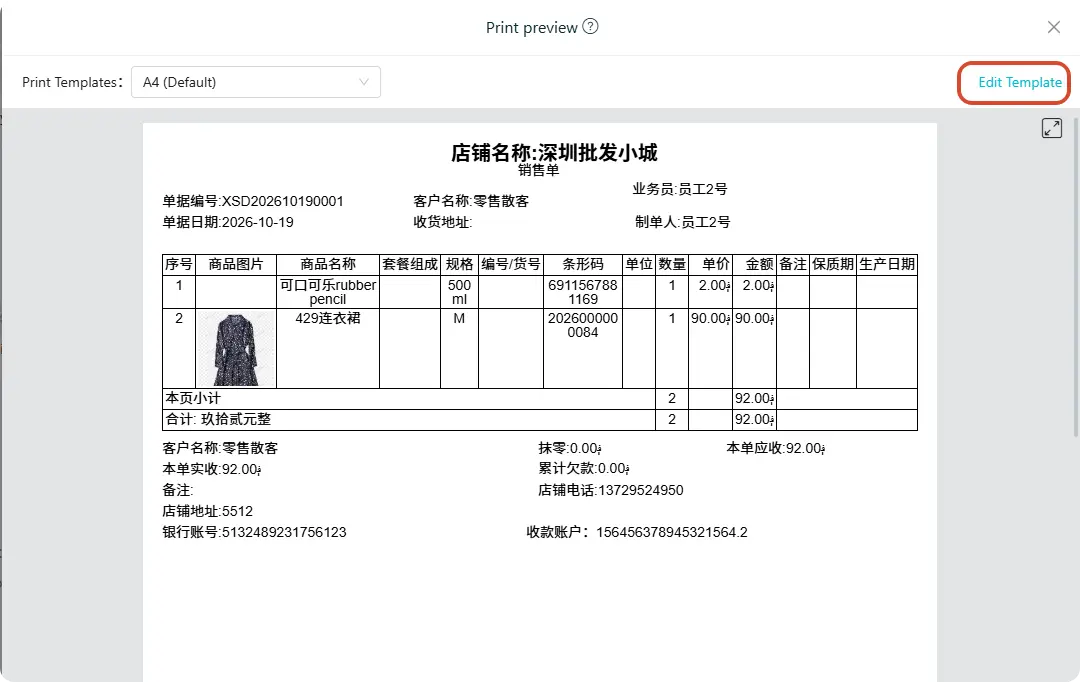
ไปที่ใบแจ้งหนี้ขาย — [พิมพ์/แสดงตัวอย่าง] — แตะที่ [แก้ไขเทมเพลต] ที่มุมขวาบน
วิธีที่ 2:
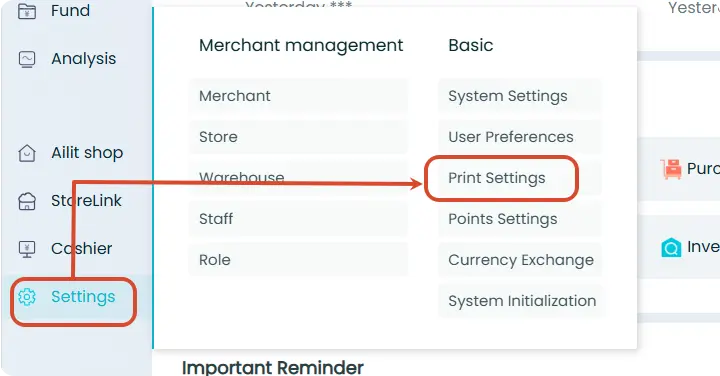
[การตั้งค่า] — [การตั้งค่าการพิมพ์]
ขณะนี้ การพิมพ์รองรับทั้งใบสั่งขายและใบแจ้งหนี้ขาย, ใบสั่งซื้อและใบเสร็จรับเงิน, ใบส่งมอบสินค้า, ใบบันทึกการรับ-จ่ายเงิน รวมถึงฉลากสินค้า เอกสารแต่ละประเภทรองรับเทมเพลตการพิมพ์ที่แตกต่างกัน คุณจึงสามารถเลือกและกำหนดค่าเทมเพลตที่เหมาะสมตามความต้องการทางธุรกิจของคุณได้
ต่อไป เราจะใช้เทมเพลต “Thirds” สำหรับใบสั่งขายเป็นตัวอย่าง คลิกที่เทมเพลตเพื่อเข้าสู่การตั้งค่ารายละเอียด:
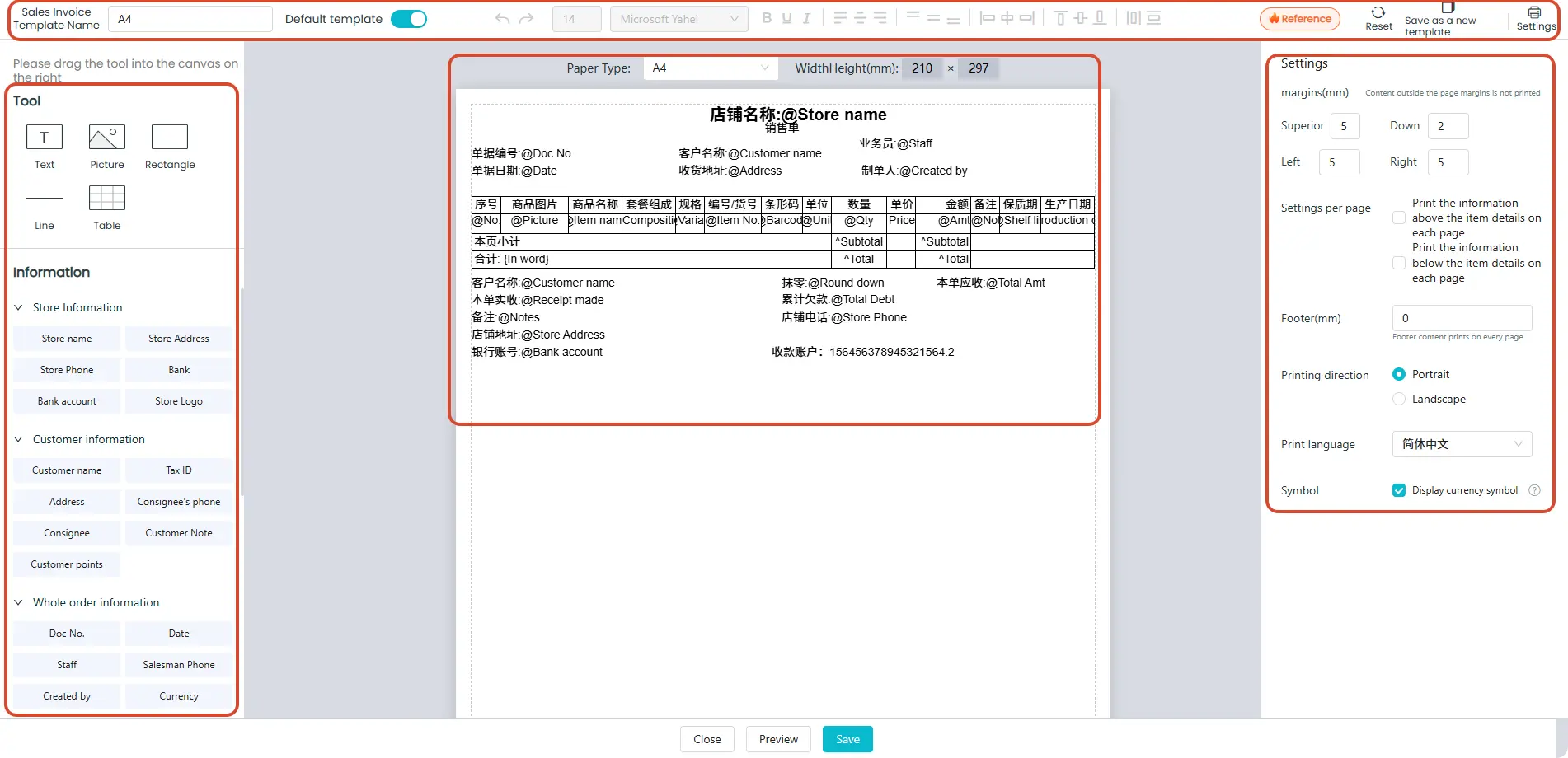
ในโปรแกรมแก้ไขเทมเพลตการพิมพ์ คุณจะเห็นแถบเครื่องมือด้านบน, แผงเครื่องมือด้านซ้าย, พื้นที่แก้ไขเทมเพลตตรงกลาง และแผงการตั้งค่าทางด้านขวา
เทมเพลตที่คุณกำลังดูอยู่นี้เป็นเทมเพลตเริ่มต้น แต่คุณสามารถปรับแต่งได้ตามความต้องการทางธุรกิจของคุณ
วิธีใช้แถบเครื่องมือ:
1. การดำเนินงาน: คลิกและลากเพื่อเลือก จากนั้นย้ายเครื่องมือหรือข้อมูลไปยังตำแหน่งใดก็ได้บนผืนผ้าใบ แล้วจัดเรียงตามต้องการ
2. เครื่องมือ: ปรับแต่งข้อความ รูปภาพ สี่เหลี่ยม และเส้น—เลือกฟีเจอร์ที่คุณต้องการ
ข้อความแบบกำหนดเอง: ใส่ข้อความที่คุณกำหนดเองเพื่อเพิ่มหมายเหตุพิเศษลงในเทมเพลตโดยตรง
รูปภาพ: อัปโหลดรูปภาพเพื่อใส่โลโก้บริษัท คิวอาร์โค้ดรับชำระเงิน หรือภาพอื่นๆ
สี่เหลี่ยม: เพิ่มกรอบสไตล์ต่างๆ เพื่อตกแต่งองค์ประกอบ
เส้น: ปรับความยาวและชนิดของเส้นเพื่อสร้างเส้นแบ่งที่ช่วยเพิ่มความสวยงามให้กับเทมเพลต
3. ข้อมูล: ฟิลด์ที่ระบบกำหนดไว้ล่วงหน้า โดยฟิลด์ที่มีให้จะแตกต่างกันไปตามประเภทของเอกสาร
วิธีใช้พื้นที่แก้ไขเทมเพลต:
1. คลิกเลือกองค์ประกอบหนึ่งครั้ง แผงการตั้งค่าทางด้านขวาจะปรากฏขึ้น ซึ่งช่วยให้คุณปรับแต่งองค์ประกอบแต่ละอย่างได้
2. เครื่องมือหรือข้อมูลแต่ละรายการมีคุณสมบัติเฉพาะตัว และแผงการตั้งค่าช่วยให้คุณปรับแต่งแต่ละรายการได้อย่างละเอียด
(1) การตั้งค่าข้อมูล: กำหนดเนื้อหาข้อความ รวมถึงชื่อและค่า; ตัวเลขบางรายการสามารถแสดงเป็นตัวเลขภาษาจีนแบบตัวเต็มได้
(2) การตั้งค่าสไตล์: แก้ไขสไตล์ขอบ, ขนาด, รูปแบบตัวอักษร, ขนาดตัวอักษร, การจัดวาง และอื่นๆ
วิธีใช้แผงการตั้งค่า:
1. คลิกเลือกองค์ประกอบหนึ่งครั้ง แผงการตั้งค่าทางด้านขวาจะปรากฏขึ้น ซึ่งช่วยให้คุณปรับแต่งองค์ประกอบแต่ละอย่างได้
2. เครื่องมือหรือข้อมูลแต่ละรายการมีคุณสมบัติเฉพาะตัว และแผงการตั้งค่าช่วยให้คุณปรับแต่งแต่ละรายการได้อย่างละเอียด
(1) การตั้งค่าข้อมูล: กำหนดเนื้อหาข้อความ รวมถึงชื่อและค่า; ตัวเลขบางรายการสามารถแสดงเป็นตัวเลขภาษาจีนแบบตัวเต็มได้
(2) การตั้งค่าสไตล์: แก้ไขสไตล์ขอบ, ขนาด, รูปแบบตัวอักษร, ขนาดตัวอักษร, การจัดวาง และอื่นๆ
วิธีใช้แถบการทำงาน:
1. ด้านซ้าย: ตั้งชื่อเทมเพลต ซึ่งจะปรากฏในรายการเทมเพลตการพิมพ์
2. ตรงกลาง: ฟังก์ชันการใช้งานทั่วไป—วางเมาส์เหนือไอคอนเพื่อดูคำอธิบายและคีย์ลัด รวมถึงยกเลิก/ทำซ้ำ, ขนาด/รูปแบบ/ตำแหน่งของข้อความ, และการจัดตำแหน่งระหว่างหลายองค์ประกอบ; รองรับการแก้ไขพร้อมกันหลายรายการ
3. ด้านขวา: การตั้งค่าการพิมพ์ ซึ่งจะแสดงโดยอัตโนมัติเมื่อคุณเปิดผืนผ้าใบครั้งแรก ประกอบด้วยระยะขอบ, ขอบเขตการพิมพ์ต่อหน้า, ส่วนท้าย, ทิศทางการพิมพ์ และตัวเลือกเทมเพลตเริ่มต้น
(1) เนื้อหาที่อยู่นอกขอบเขตจะไม่ถูกพิมพ์
(2) ขอบเขตการพิมพ์ต่อหน้าจะถูกกำหนดโดยบรรทัดล่างสุดของตาราง ซึ่งแยกส่วนบนและส่วนล่างออกจากกัน
(3) เนื้อหาส่วนท้ายจะถูกพิมพ์ในทุกหน้า และสามารถจัดตำแหน่งได้โดยลากภายในผืนผ้าใบ
(4) ทิศทางการพิมพ์แนวนอนและแนวตั้งใช้ได้เฉพาะกับกระดาษขนาด A4 เท่านั้น
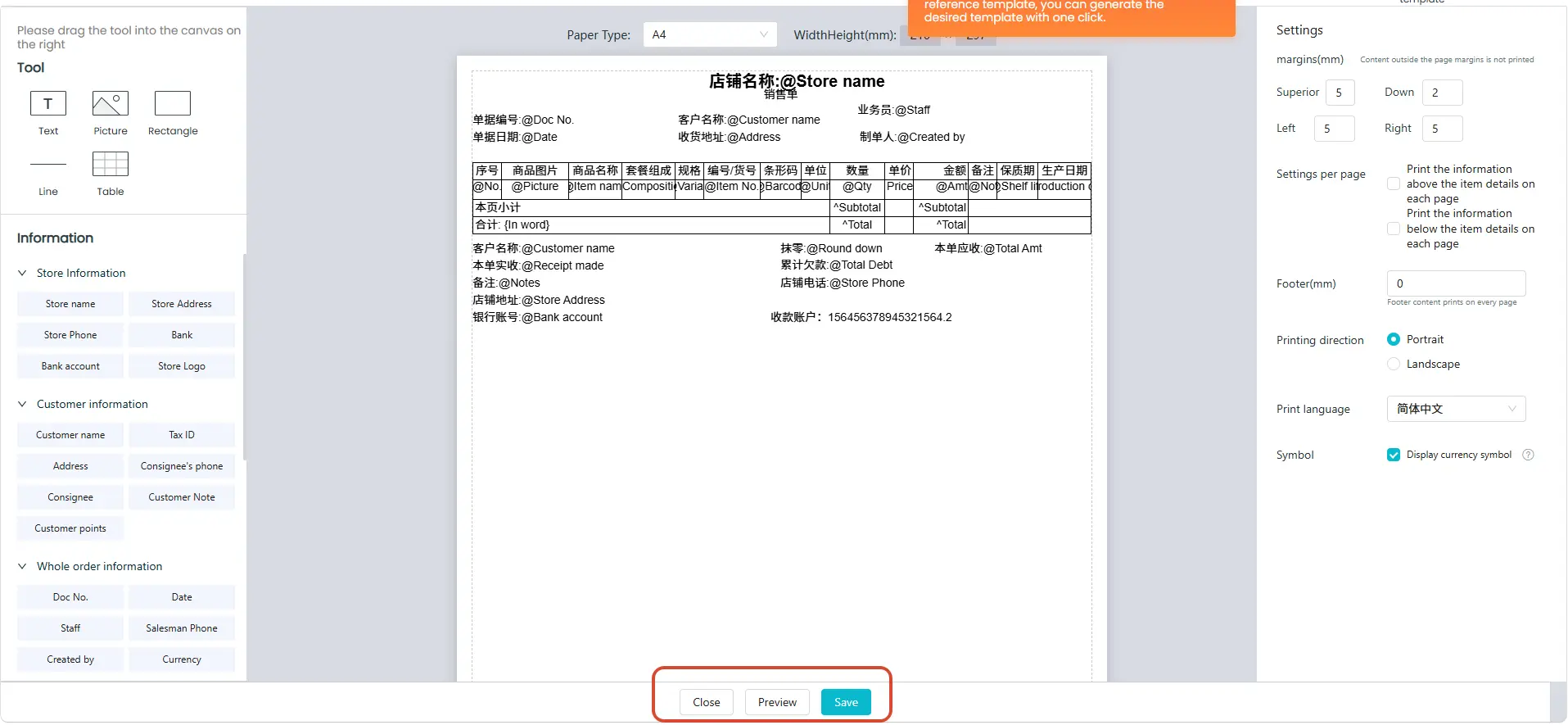 เมื่อคุณตั้งค่าเสร็จแล้ว คลิก [แสดงตัวอย่าง] เพื่อดูเทมเพลตการพิมพ์ที่คุณปรับแต่ง
คลิก [รีเซ็ต] เพื่อกลับไปใช้เทมเพลตเริ่มต้นสำหรับกระดาษประเภทนี้
เมื่อตรวจสอบว่าทุกอย่างถูกต้องแล้ว คลิก [บันทึก] เพื่อบันทึกเทมเพลตการพิมพ์ที่คุณกำหนด