

Tutorial de plantillas de impresión
La plantilla de impresión personalizada de Ailit ha sido actualizada. Primero, configura la plantilla de impresión para disfrutar de una mayor flexibilidad: tamaños de papel personalizables y la posibilidad de añadir más información, como el logotipo de tu tienda y un código QR. Además, se han añadido varias nuevas herramientas de edición para mejorar la apariencia de tus documentos. Veamos cómo hacerlo:
Método 1:
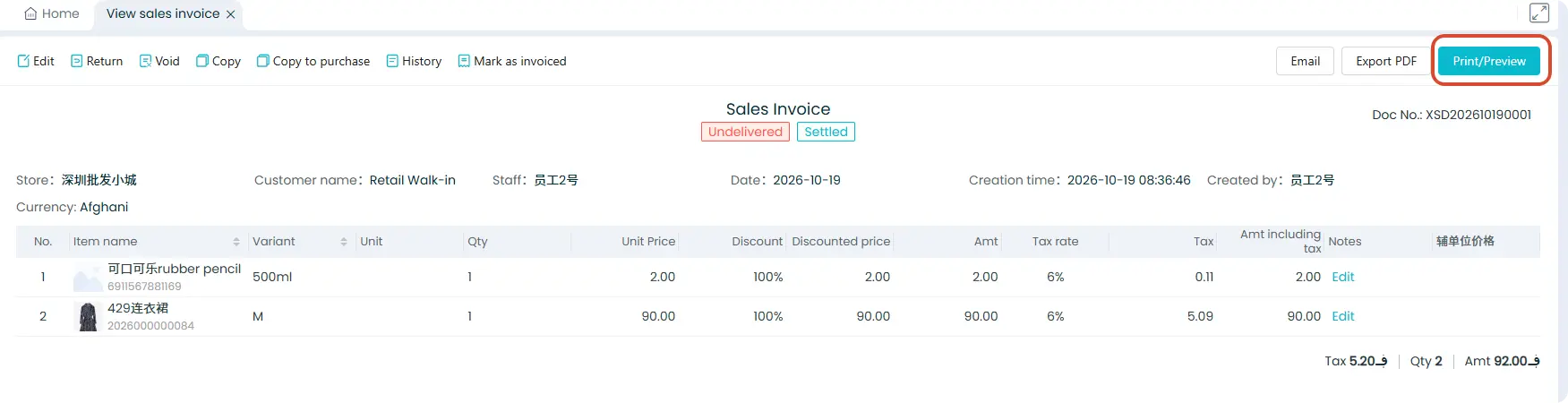
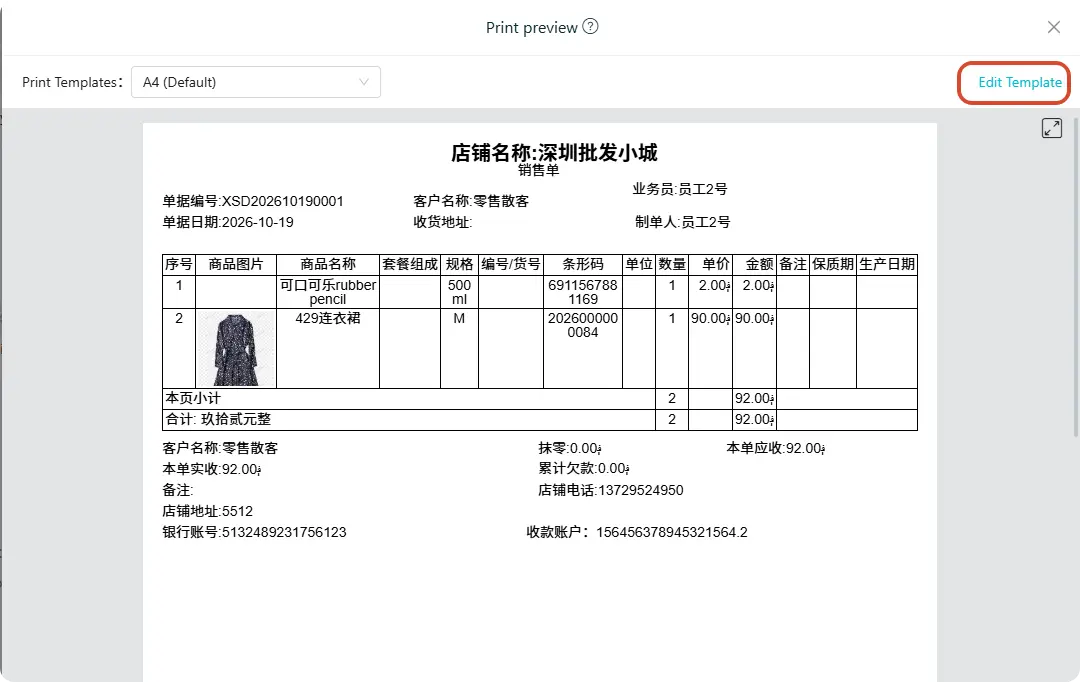
Ve a Factura de venta — [Imprimir/Previsualizar] — toca [Editar plantilla] en la esquina superior derecha.
Método 2:
[Configuración] — [Configuración de impresión]
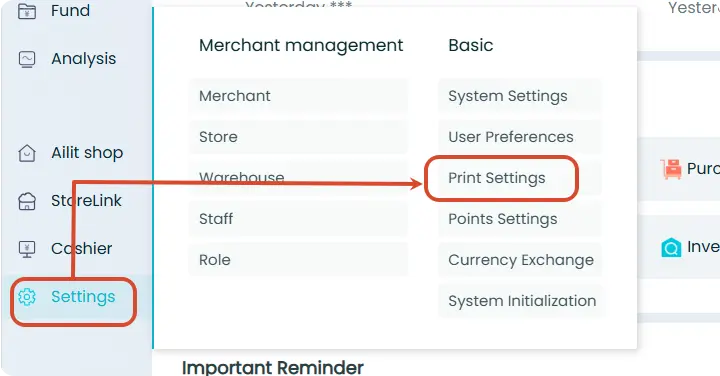
Actualmente, la impresión está disponible para Pedidos de venta y Facturas de venta, Pedidos de compra y Albaranes de recepción, Órdenes de transferencia, Comprobantes de pago y cobro, así como Etiquetas de productos. Cada tipo de documento admite diferentes plantillas de impresión, por lo que puedes elegir y configurar la plantilla adecuada según tus necesidades empresariales específicas.
A continuación, utilizaremos como ejemplo la plantilla “Tercios” para los Pedidos de venta. Haz clic en la plantilla para acceder a la configuración detallada:
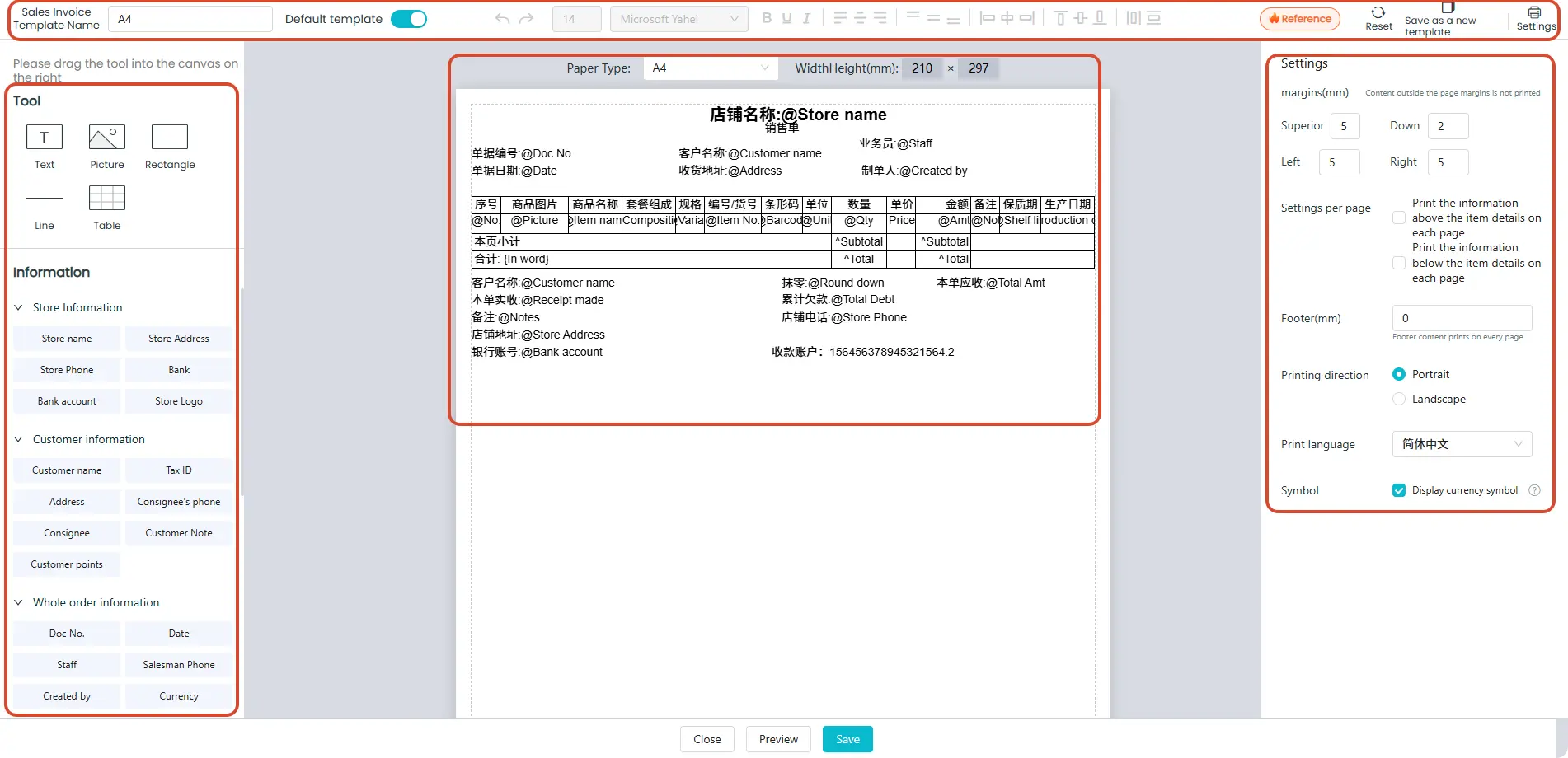
En el editor de plantillas de impresión verás la barra de herramientas superior, el panel de herramientas lateral izquierdo, el área central de edición de la plantilla y el panel de configuración a la derecha.
La plantilla que estás viendo ahora es la predeterminada, pero puedes personalizarla según las exigencias de tu negocio.
Cómo usar la barra de herramientas:
1. Operaciones: Haz clic y arrastra para seleccionar, luego mueve las herramientas o la información a cualquier posición del lienzo y organízalos según tus necesidades.
2. Herramientas: Personaliza texto, imágenes, rectángulos y líneas; elige las funciones que necesites.
Texto personalizado: Introduce texto personalizado para añadir directamente notas especiales a la plantilla.
Imágenes: Sube imágenes para incluir el logotipo de tu empresa, códigos QR de pago u otros elementos visuales.
Rectángulos: Añade bordes de distintos estilos para encuadrar los elementos.
Líneas: Ajusta la longitud y el tipo para crear separadores que mejoren la estética de la plantilla.
3. Información: Campos preestablecidos proporcionados por el sistema; los campos disponibles varían según el tipo de documento.
Cómo usar el área de edición de la plantilla:
1. Selecciona un elemento con un solo clic, y aparecerá el panel de configuración a la derecha, lo que te permitirá ajustar cada elemento individualmente.
2. Cada herramienta o pieza de información tiene propiedades únicas, y el panel de configuración te permite afinar cada una por separado.
(1) Configuración de la información: Configura el contenido del texto, incluidos el nombre y el valor; algunos valores numéricos pueden mostrarse en caracteres chinos mayúsculos.
(2) Configuración del estilo: Edita los estilos de borde, las dimensiones, el estilo de fuente, el tamaño de fuente, la alineación, entre otros.
Cómo usar el panel de configuración:
1. Selecciona un elemento con un solo clic, y aparecerá el panel de configuración a la derecha, lo que te permitirá ajustar cada elemento individualmente.
2. Cada herramienta o pieza de información tiene propiedades únicas, y el panel de configuración te permite afinar cada una por separado.
(1) Configuración de la información: Configura el contenido del texto, incluidos el nombre y el valor; algunos valores numéricos pueden mostrarse en caracteres chinos mayúsculos.
(2) Configuración del estilo: Edita los estilos de borde, las dimensiones, el estilo de fuente, el tamaño de fuente, la alineación, entre otros.
Cómo usar la barra de operaciones:
1. En la parte izquierda: Establece el nombre de la plantilla, que aparecerá en la lista de plantillas de impresión.
2. En el centro: Operaciones comunes: pasa el cursor sobre los iconos para ver las descripciones y las teclas de acceso rápido, incluidos deshacer/rehacer, tamaño/fuente/estilo/posición del texto y alineación entre varios elementos; admite la edición por lotes de múltiples elementos.
3. En la parte derecha: Configuración de impresión, visible por defecto al abrir el lienzo, que incluye márgenes, rango de impresión por página, pie de página, orientación de impresión y opciones de plantilla predeterminadas.
(1) El contenido fuera de los márgenes no se imprimirá.
(2) El rango de impresión por página se determina por la línea inferior de la tabla, separando las partes superior e inferior.
(3) El contenido del pie de página se imprime en todas las páginas y puede posicionarse arrastrándolo dentro del lienzo.
(4) Las orientaciones horizontal y vertical solo están disponibles para papel A4.
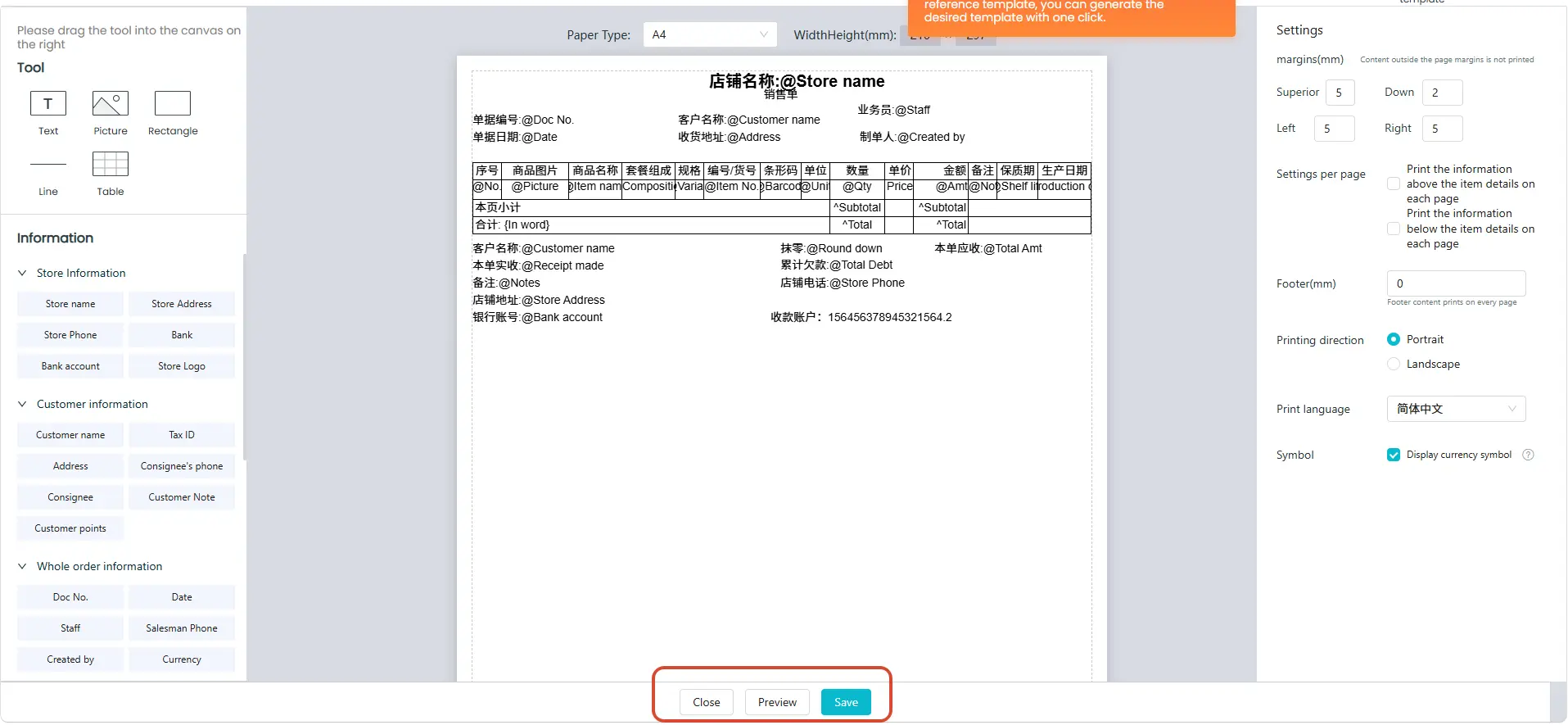 Una vez que hayas terminado de configurar, haz clic en [Previsualizar] para ver tu plantilla de impresión personalizada.
Haz clic en [Restablecer] para volver a la plantilla predeterminada de este tipo de papel.
Después de confirmar que todo está correcto, haz clic en [Guardar] para guardar la plantilla de impresión que has configurado.