

دليل قالب الطباعة
تم تحديث قالب الطباعة المخصص في Ailit. أولاً، قم بإعداد قالب الطباعة للاستمتاع بمزيد من المرونة— أحجام الورق القابلة للتخصيص وإمكانية إضافة معلومات إضافية، مثل شعار متجرك ورمز الاستجابة السريعة (QR code). بالإضافة إلى ذلك، تمت إضافة عدة أدوات تحرير جديدة لتحسين مظهر المستندات الخاصة بك. دعونا نلقي نظرة على كيفية القيام بذلك:
الطريقة الأولى:
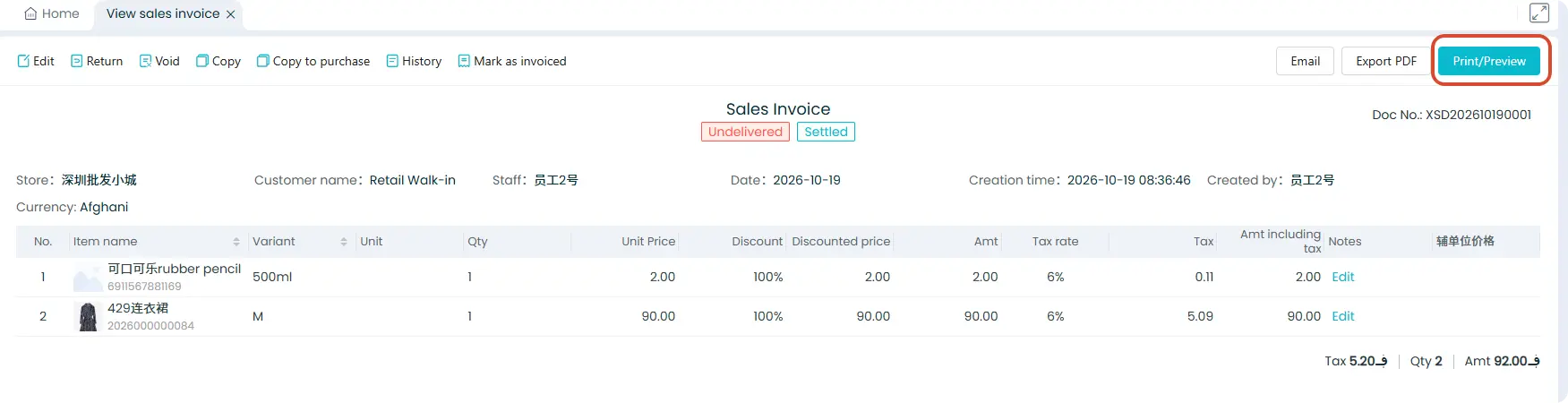
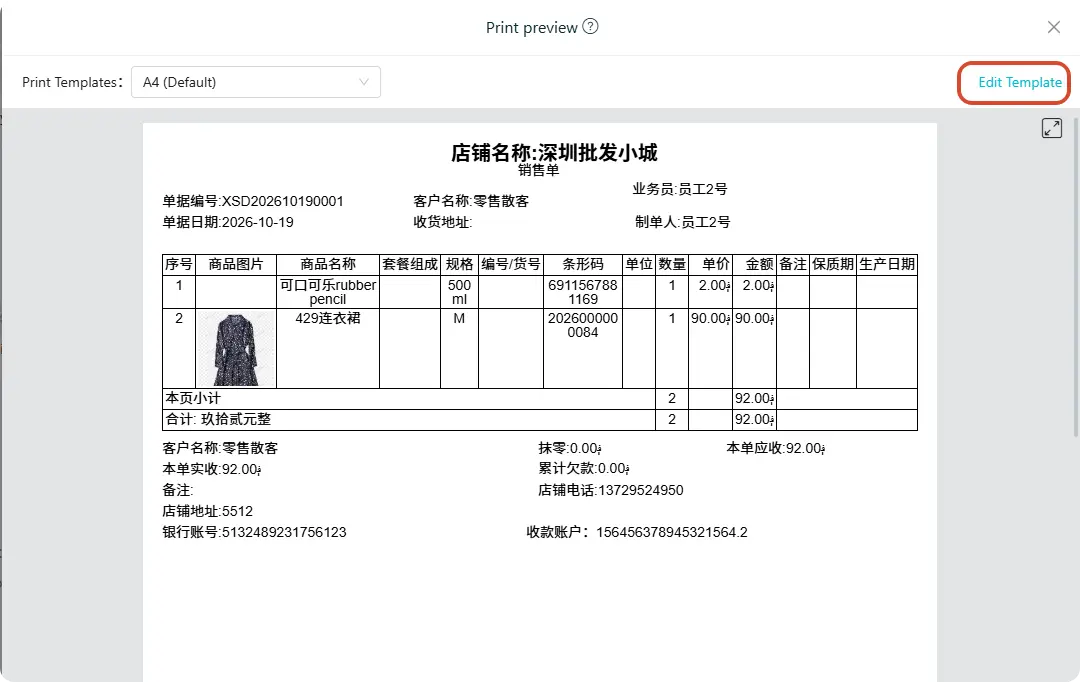
انتقل إلى فاتورة المبيعات — [طباعة/معاينة] — اضغط على [تحرير القالب] في الزاوية العلوية اليمنى.
الطريقة الثانية:
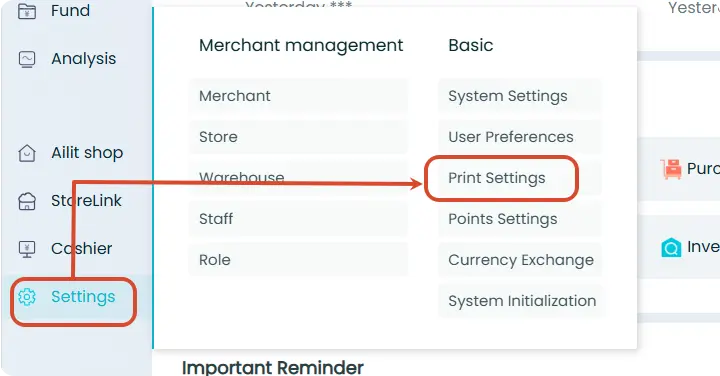
[الإعدادات] — [إعدادات الطباعة]
حالياً، تدعم الطباعة أوامر المبيعات وفواتير المبيعات، وأوامر الشراء والإيصالات، وأوامر التحويل، وقسائم الدفع والتحصيل، بالإضافة إلى ملصقات المنتجات. تدعم المستندات المختلفة قوالب طباعة مختلفة، لذلك يمكنك اختيار القالب المناسب وتكوينه وفقاً لاحتياجات عملك الخاصة.
فيما يلي، سنستخدم قالب "Thirds" لأوامر المبيعات كمثال. انقر على القالب للوصول إلى الإعدادات التفصيلية:
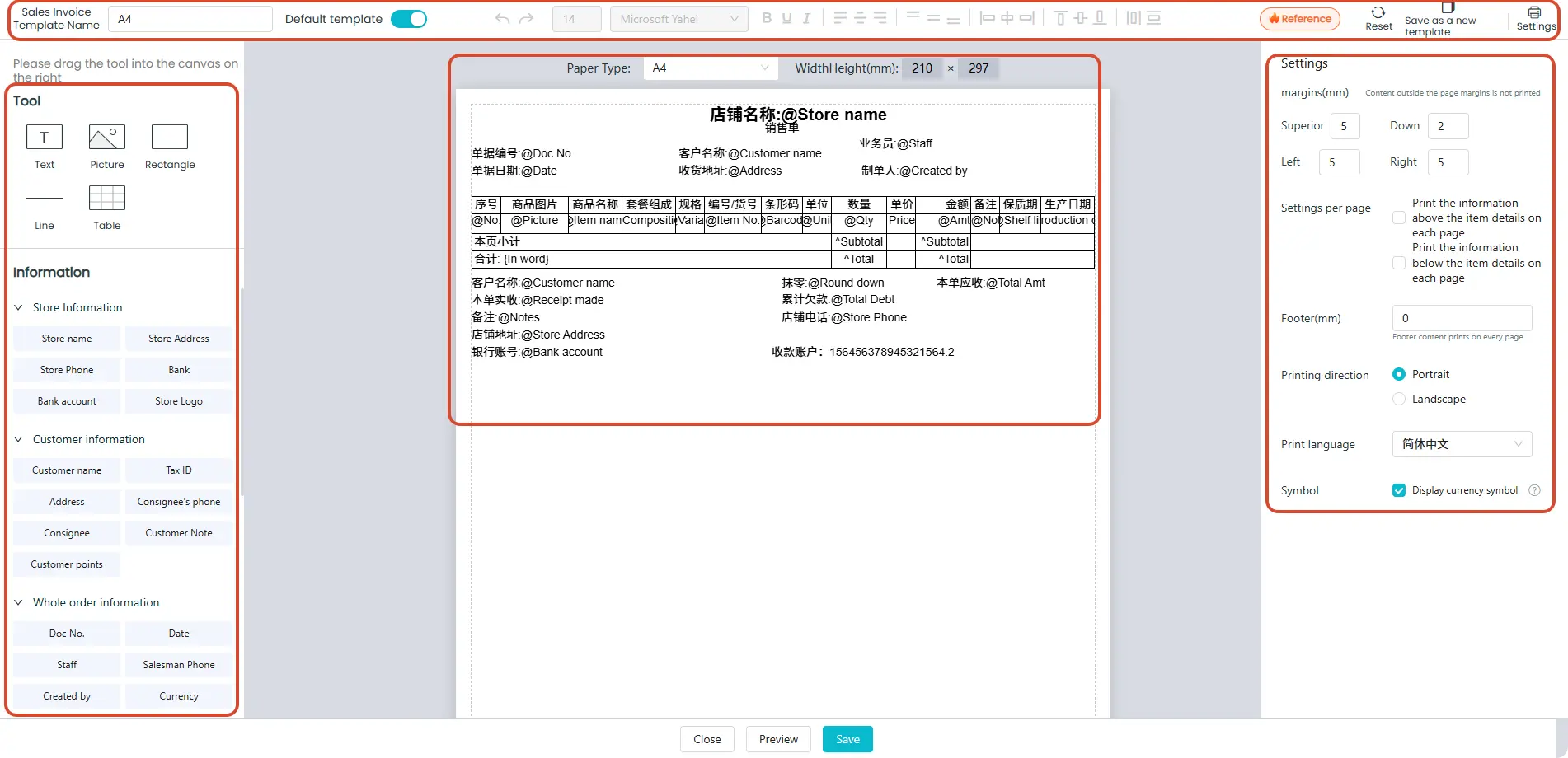
في محرر قالب الطباعة، سترى الشريط العلوي، ولوحة الأدوات الجانبية اليسرى، ومنطقة تحرير القالب في الوسط، ولوحة الإعدادات على اليمين.
القالب الذي تشاهده حالياً هو القالب الافتراضي، لكن يمكنك تخصيصه وفقاً لمتطلبات عملك.
كيفية استخدام شريط الأدوات:
1. العمليات: انقر واسحب لتحديد، ثم حرك الأدوات أو المعلومات إلى أي موضع على اللوحة وقم بترتيبها حسب الحاجة.
2. الأدوات: خصّص النصوص والصور والمستطيلات والخطوط—اختر الميزات التي تحتاجها.
نص مخصص: أدخل نصاً مخصصاً لإضافة أي ملاحظات خاصة مباشرة في القالب.
الصور: قم بتحميل الصور لتضمين شعار شركتك أو رموز الدفع QR أو غيرها من العناصر المرئية.
المستطيلات: أضف حدوداً بأنماط مختلفة لإطار العناصر.
الخطوط: اضبط الطول والنوع لإنشاء فواصل تعزز جمالية القالب.
3. المعلومات: الحقول المحددة مسبقاً التي يوفرها النظام؛ تختلف الحقول المتاحة حسب نوع المستند.
كيفية استخدام منطقة تحرير القالب:
1. حدد عنصراً بنقرة واحدة، وستظهر لوحة الإعدادات على اليمين—وهذا يتيح لك ضبط العناصر الفردية.
2. كل أداة أو معلومة لها خصائص فريدة، وتسمح لك لوحة الإعدادات بضبط كل منها بشكل منفصل.
(1) إعدادات المعلومات: قم بتكوين محتوى النص، بما في ذلك الاسم والقيمة؛ يمكن عرض بعض القيم الرقمية بالأحرف الصينية الكبيرة.
(2) إعدادات النمط: عدّل أنماط الحدود والأبعاد ونمط الخط وحجمه والمحاذاة وغيرها.
كيفية استخدام لوحة الإعدادات:
1. حدد عنصراً بنقرة واحدة، وستظهر لوحة الإعدادات على اليمين—وهذا يتيح لك ضبط العناصر الفردية.
2. كل أداة أو معلومة لها خصائص فريدة، وتسمح لك لوحة الإعدادات بضبط كل منها بشكل منفصل.
(1) إعدادات المعلومات: قم بتكوين محتوى النص، بما في ذلك الاسم والقيمة؛ يمكن عرض بعض القيم الرقمية بالأحرف الصينية الكبيرة.
(2) إعدادات النمط: عدّل أنماط الحدود والأبعاد ونمط الخط وحجمه والمحاذاة وغيرها.
كيفية استخدام شريط العمليات:
1. على اليسار: قم بتعيين اسم القالب، والذي سيظهر في قائمة قوالب الطباعة.
2. في المنتصف: العمليات الشائعة—مرر المؤشر فوق الرموز لرؤية الوصف ومفاتيح الاختصار، بما في ذلك التراجع/التكرار، وحجم/نمط/موضع النص، والمحاذاة بين عدة عناصر؛ يدعم التعديل الجماعي لعدة عناصر.
3. على اليمين: إعدادات الطباعة، تظهر افتراضياً عند فتح اللوحة لأول مرة، وتشمل الهوامش ونطاق الطباعة لكل صفحة والتذييل واتجاه الطباعة وخيارات القالب الافتراضي.
(1) لن يتم طباعة المحتوى الموجود خارج الهوامش.
(2) يُحدد نطاق الطباعة لكل صفحة بالخط السفلي للجدول، مما يفصل الجزء العلوي عن السفلي.
(3) يُطبع محتوى التذييل في كل صفحة ويمكن تحريكه داخل اللوحة.
(4) يتوفر وضع الطباعة الأفقي والرأسي فقط لورق A4.
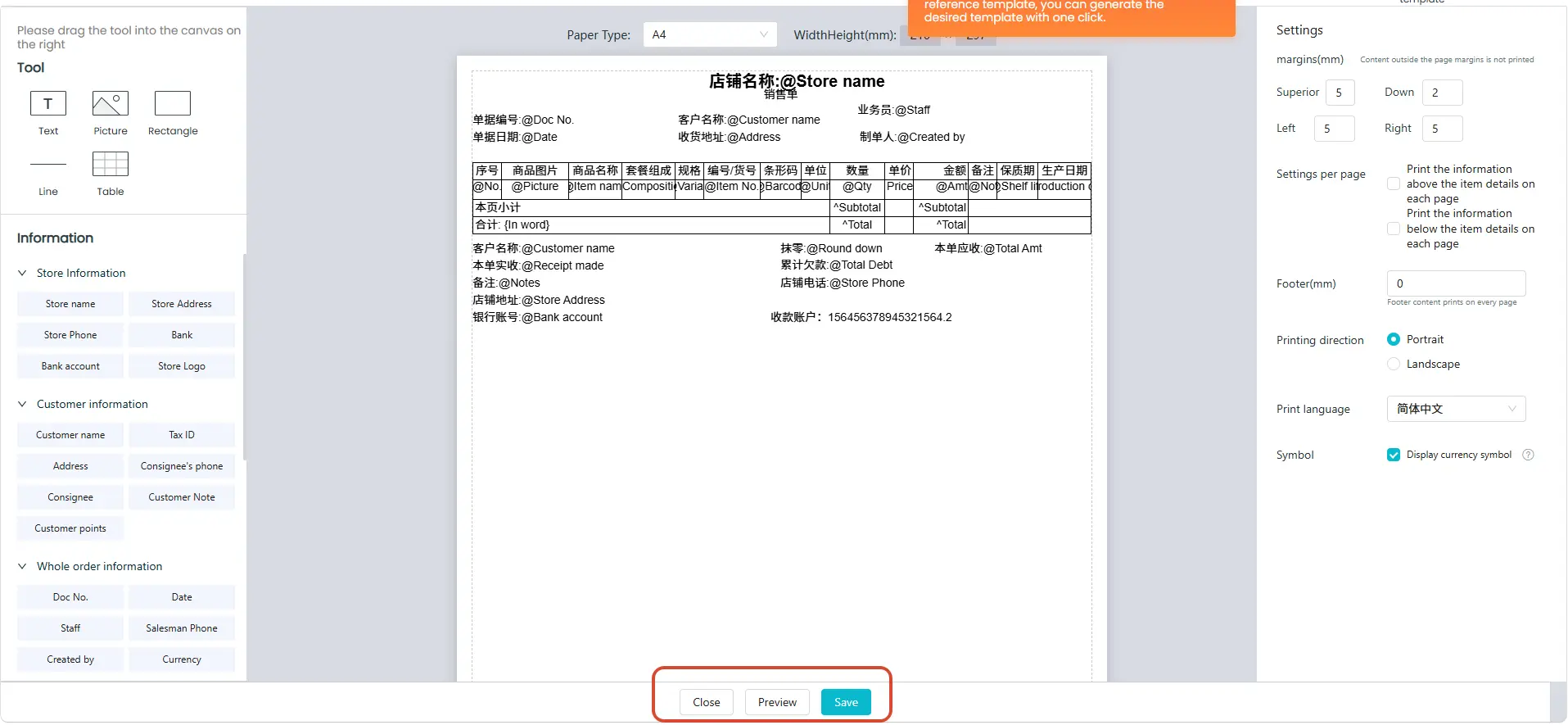 عند الانتهاء من الإعدادات، انقر على [معاينة] لمشاهدة قالب الطباعة المخصص الخاص بك.
انقر على [إعادة الضبط] لاستعادة القالب الافتراضي لهذا النوع من الورق.
بعد التأكد من صحة جميع الإعدادات، انقر على [حفظ] لحفظ قالب الطباعة الذي قمت بتكوينه.