

如何設定珠寶標籤模板
最新修改於 2026-11-02
珠寶業可選擇專屬標籤模板,支援更小字號、字體旋轉、列印方向等設定。
設定行業
操作路徑:【設定】→【商家資訊】→【修改】→ 選擇行業類型「黃金珠寶」→ 儲存

新增商品標籤模板
操作路徑:【設定】→【列印設定】→ 在「商品標籤」欄點擊「+」→ 選擇模板樣式
支援的模板樣式:
- 通用標籤
- 縱向雙面
- 橫向雙面
- T型帶條
- F型帶條
若註冊時已選擇「黃金珠寶」行業,系統預設提供4個專屬珠寶標籤模板。

編輯模板
進入模板編輯器後,珠寶標籤支援以下特殊設定:
字體旋轉:點選組件 → 右側「樣式設定」→ 點擊旋轉按鈕
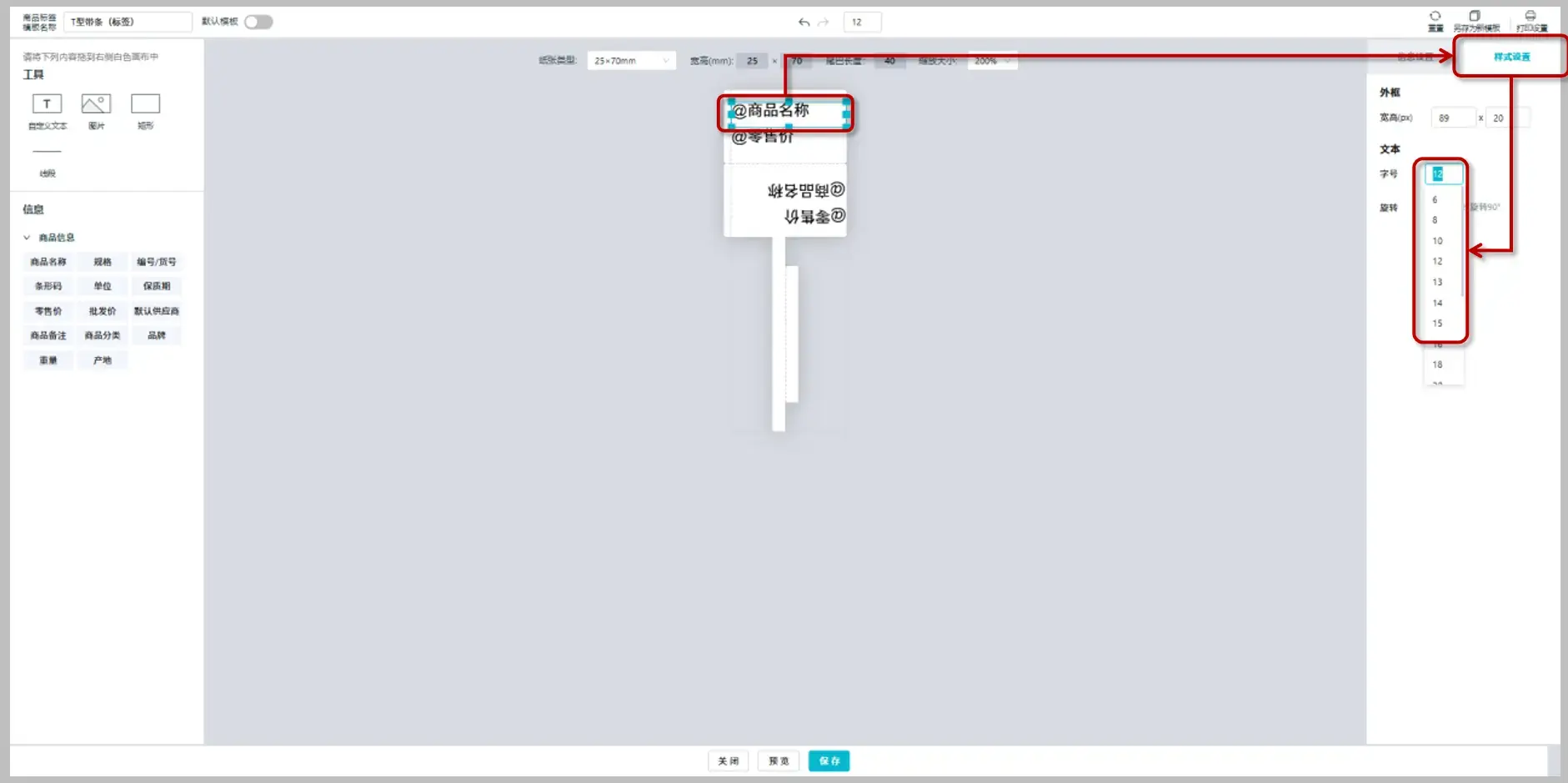
 更小字號:點選組件 → 右側「樣式設定」→ 選擇字號,最小可設為6
 列印方向(僅T型/F型):點擊右上角「列印設定」→ 選擇列印方向
預覽效果固定為0°,變更列印方向不會改變預覽顯示方向。

尾巴長度(僅T型/F型):在模板編輯區調整尾巴長度

設定完成後點擊底部「儲存」。
列印標籤
操作路徑:【商品】→【商品】→ 勾選商品 →【批量操作】→【列印標籤】→ 確認或切換列印模板 →【列印】
若未連接列印機,需先連接並選擇列印機。
